




Een kleur kiezen met behulp van de pipet



Tijdens het ontwerpen bij My glossy kun je op verschillende manieren een kleur kiezen voor je letters, vormen of achtergrond. Met behulp van de pipet kun je eenvoudig een kleur overnemen van een ander element op je pagina. Zo kun je bijvoorbeeld de kleur uit een foto laten terugkomen in een gekleurd vlak of de achtergrond laten matchen met een afbeelding. We leggen stap voor stap uit hoe dat werkt.
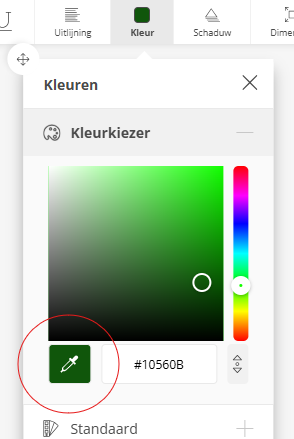
- Selecteer het object waarvan je de kleur wilt veranderen.
- Ga naar Kleur rechtsboven in de menubalk.
- Selecteer de bovenste optie, de Kleurkiezer.
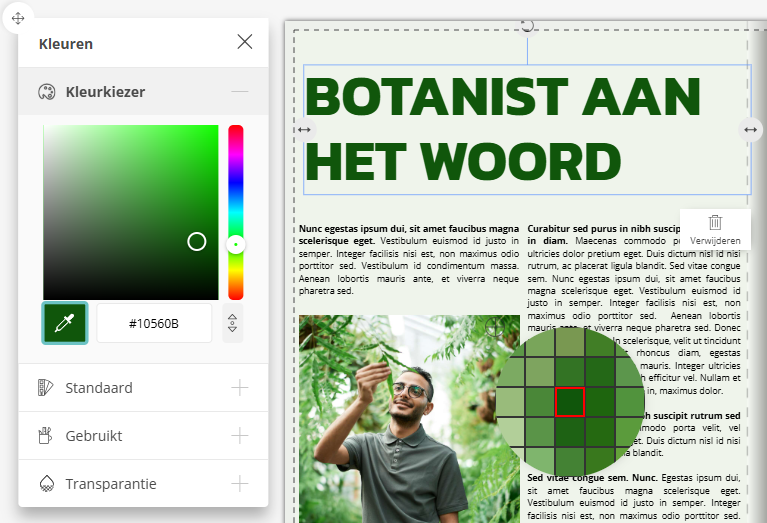
- Klik op de pipet.
- Beweeg nu je cursor over de pagina en klik met de linkermuisknop op de kleur die je wilt gebruiken.
- Bekijk het resultaat. Ben je nog niet tevreden? Herhaal het proces dan totdat je de perfecte kleur hebt gevonden.
Direct proberen?
Over Yorick
Yorick is grafisch vormgever en de oprichter van My glossy en deelt regelmatig handige tips om jouw boek of magazine perfect te stijlen!
Deel


Veelgestelde vragen
-
Geef je foto's een gekleurde randJe kunt een simpele fotolijst toevoegen aan je foto's. Dit doe je door naar de menu-optie Rand te gaan in het menu rechts boven. Hier kun je je foto of vorm een rand geven en zelf de kleur en de dikte bepalen.
-
Achtergrond van je pagina’s aanpassenAls je de achtergrond van de pagina's van je glossy of boek een kleur of patroon wilt geven, doe je dat heel gemakkelijk via de menu-optie Achtergrond in het menu aan de linkerkant in de editor.
-
Meerdere objecten tegelijkertijd selecteren en verplaatsen of bewerkenHoudt de linker muisknop ingedrukt en beweeg de muis over de objecten die je wilt selecteren. Je kunt ook de shift-toets ingedrukt houden terwijl je objecten één voor één selecteert door ze aan te klikken. Je kunt nu alle geselecteerde objecten tegelijkertijd bewerken of verplaatsen.


