




Waarom zien mijn foto’s er in mijn glossy of boek anders uit dan op mijn computer?
Wat betekent de resolutiemelding bij foto's?
Als je aan het werk bent in de editor van My glossy, zie je bij iedere foto of de resolutie goed, matig of slecht is. Dit wordt aangegeven met een melding bovenaan de foto.
De resolutie van een afbeelding wordt uitgedrukt in PPI (pixels per inch). Bij drukwerk wordt vaak gesproken over DPI (dots per inch). Hoe meer pixels een afbeelding per inch bevat, hoe scherper deze kan worden afgedrukt.
De resolutie hangt niet alleen af van het aantal pixels van een foto, maar ook van het formaat waarop je deze wilt afdrukken. Zo kan een foto met veel pixels die je groot afdrukt dezelfde resolutie hebben als een foto met minder pixels die je klein afdrukt.
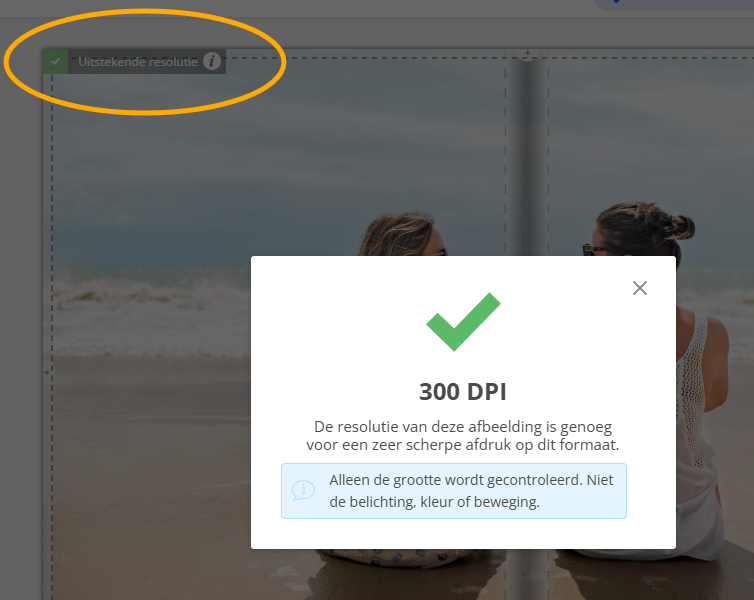
Krijg je in de editor een melding dat de resolutie van je foto matig of slecht is? Overweeg dan om de foto kleiner te maken of te vervangen door een afbeelding met een hogere resolutie. Anders loop je het risico dat het afgedrukte resultaat minder scherp is dan je had gehoopt.
Waarom is mijn foto toch wazig?
Een foto kan een hoge resolutie hebben en toch onscherp zijn. Ons programma controleert de resolutie van je foto’s, maar niet of een foto onscherp is.
Soms is een waas in een foto juist een bewuste keuze. Fotografen gebruiken bijvoorbeeld een onscherpe achtergrond om een ander deel van de foto extra te benadrukken. Daarom geeft ons programma geen waarschuwing als een foto wazig is.
Is je foto wazig en is dat niet de bedoeling? Dan kan dat verschillende oorzaken hebben.
- Je foto is gecomprimeerd. Comprimeren betekent dat de bestandsgrootte van een foto wordt verkleind. Hierbij kan beeldinformatie verloren gaan, waardoor de kwaliteit achteruitgaat. Op een klein scherm valt dit misschien niet op, maar bij het vergroten of afdrukken van de foto kan het kwaliteitsverlies zichtbaar worden.
- Je foto is opgerekt. Hoe groter je een foto maakt, hoe groter de kans dat deze niet meer mooi scherp is. Dit geldt ook als je een klein gedeelte uit een foto knipt en vervolgens vergroot. Een deel van een foto kan nooit zo scherp worden op dezelfde grootte als de oorspronkelijke foto was.
- De reis die je foto heeft afgelegd. De manier waarop een foto bij jou terechtkomt, kan veel invloed hebben op de kwaliteit. Denk bijvoorbeeld aan een screenshot van een foto, afbeeldingen die via WhatsApp zijn doorgestuurd of foto’s die je van Facebook of Instagram hebt gedownload. Deze afbeeldingen zijn vaak verkleind of gecomprimeerd. Op je telefoonscherm zie je misschien nauwelijks verschil, maar zodra je de foto vergroot voor je magazine of boek, kan de verminderde kwaliteit zichtbaar worden. Gebruik daarom bij voorkeur altijd het originele fotobestand.
- De omstandigheden tijdens het fotograferen waren niet optimaal. Misschien was het schemerig, bewoog het onderwerp of werd de camera zelf bewogen tijdens het maken van de foto. Hierdoor kan een foto onscherp zijn, ook als de resolutie hoog genoeg is.
Waarom is mijn afgedrukte foto donkerder?
Er kan een verschil zitten tussen de kleuren die je op je beeldscherm ziet en de kleuren in je gedrukte glossy of boek. Dit heeft te maken met de manier waarop kleuren worden weergegeven.
Een beeldscherm bestaat uit pixels die licht uitstralen in de kleuren rood, groen en blauw (RGB). Bij drukwerk worden kleuren gemaakt door vier kleuren inkt te mengen, namelijk cyaan, magenta, geel en zwart (CMYK). Omdat een beeldscherm zelf licht uitstraalt en drukwerk licht weerkaatst, kunnen kleuren er anders uitzien. Zo kan een foto op je beeldscherm lichter lijken dan in je gedrukte glossy.
Daarnaast zijn er ook verschillen tussen beeldschermen. Dezelfde afbeelding kan er op verschillende computers, tablets of telefoons anders uitzien. Dit heeft onder andere te maken met de helderheid en kleurinstellingen van het scherm.
Helaas kunnen we daarom niet garanderen dat de kleuren in je gedrukte glossy exact overeenkomen met de kleuren op je beeldscherm.
Heb je foto’s die van zichzelf al wat donker zijn? Dan kun je deze het beste eerst wat lichter maken door ze te bewerken.
Zelf een glossy, boek of brochure maken?
Over Yorick
Yorick is grafisch vormgever en de oprichter van My glossy en deelt regelmatig handige tips om jouw boek of magazine perfect te stijlen!


-
Contrast, verzadiging en helderheid van foto’s aanpassenOm gebruik te maken van deze bewerkingen ga je naar het menu-item Effecten dat rechts bovenin de editor verschijnt op het moment dat je een foto selecteert. Ga vervolgens naar Geavanceerd.
-
PDF en foto’s uploadenJe kunt foto's en PDF-bestanden uploaden door te klikken op Foto's in het linker menu in de editor. Klik vervolgens op Foto's uploaden. Je kunt daarna via Bladeren de bestanden van je apparaat kiezen die je wilt gebruiken in je glossy of boek. Het is ook mogelijk om via een link anderen uit te nodigen om foto's of PDF-bestanden naar je project te uploaden.
-
Foto's bewerken met kleurenfiltersSelecteer je een foto en ga je naar het menu-item Effecten rechts boven in de editor. Kies vervolgens voor Filters. Kies de filter die je mooi vindt voor je foto door hem aan te klikken. Wil je een filter weer verwijderen, klik dan op Geen en je foto wordt weer in de originele staat teruggebracht.


