




Lettergrootte en lettertype bepalen en opslaan



Een tekstpagina mooi opmaken
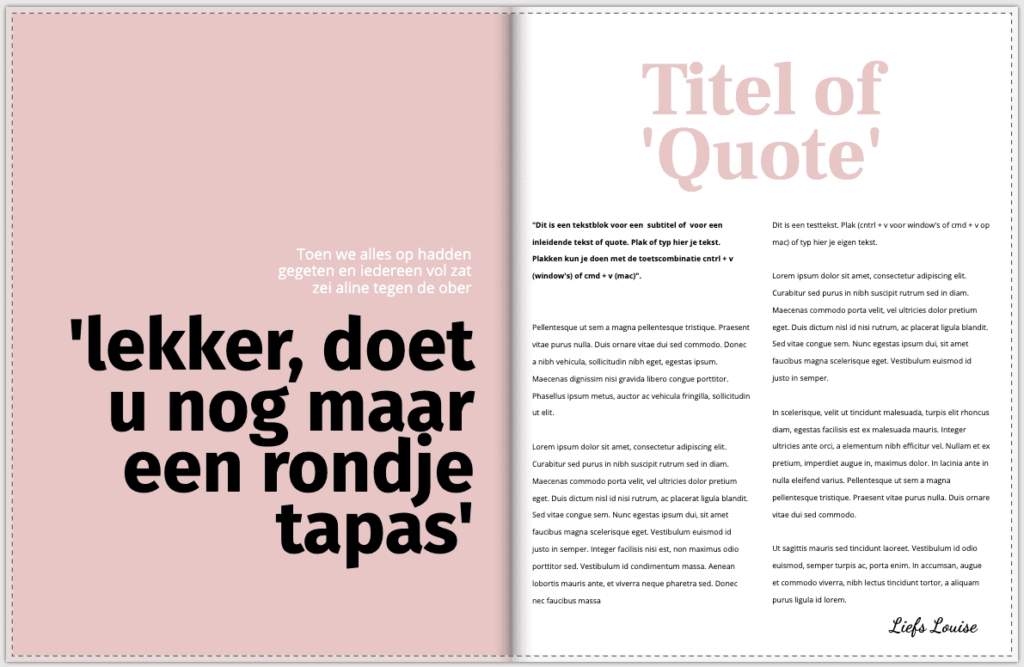
Door te spelen met verschillen in lettertype en lettergrootte op je pagina’s, creëer je meer dynamiek en ontstaat er een hiërarchie tussen de verschillende teksten op je pagina. Met kleine aanpassingen maak je je pagina nog wat mooier.
- Begin met een mooie grote titel boven je hoofdtekst. Vaak is het mooi om daar een apart lettertype voor te gebruiken. Een lettertype dat sierlijker is dan het (vaak) functionele lettertype van de hoofdtekst. Onze favorieten voor titels en quote’s zijn: Poppins, Abril Fatface en Crete Round.
- Kies een lettertype voor je tekst. Denk eraan dat je tekst goed leesbaar moet zijn. Sommige lettertypes zijn geschikter voor veel tekst dan andere. Wij gebruiken voor lange teksten graag het lettertype Open Sans. Als alternatief kun je ook denken aan: Merriweather, Montserrat of natuurlijk het klassieke Times New Roman.
- Bepaal je lettergrootte. Als je voor Open Sans kies, adviseren wij voor grote stukken tekst lettergrootte 9. Dit is vergelijkbaar met magazines en tijdschriften die je in de winkel koopt. Natuurlijk is ook de doelgroep bepalend. Als je bijvoorbeeld een magazine voor je oma maakt, kun je wellicht beter de letters iets groter maken.
- Varieer met letterdiktes. Om te zorgen voor afwisseling in de tekst, kun je werken met tussenkopjes. Deze kun je bijvoorbeeld dikgedrukt maken. Je kunt ook een hele eerste alinea dikgedrukt maken als een inleiding op je tekst.
- Licht wat quotes uit tussen de tekst of in de pagina ernaast. Hier kun je dan weer een groter en ander lettertype voor gebruiken.
- Pas eventueel de regelafstand aan. Dit zorgt ook weer voor een rustigere pagina en betere leesbaarheid van je tekst.
- Verdeel je tekst in twee kolommen voor een professionele uitstraling.
Lettertype en lettergrootte opslaan
Om lekker snel te werken kun je de teksteigenschappen opslaan zodat de gekozen teksteigenschappen bij elk nieuw tekstblok of titel automatisch worden toegepast. Zo hoef je dat niet elke keer handmatig aan te passen.

Teksteigenschappen opslaan kun je makkelijk en snel doen.
- Plaats een nieuw tekstblok of bewerk en bestaand tekstblok en maak deze op met de teksteigenschappen van jouw voorkeur.
- Sla de tekstopmaak op via het icoon in de werkbalk van de teksteigenschappen dat verschijnt als je een tekstblok selecteert.
- Ieder tekstblok dat je hierna plaatst, ook op andere pagina’s, krijgt automatisch de opgeslagen teksteigenschappen. Bestaande tekstblokken behouden hun opmaak.
- Je kunt altijd ander tekstblok selecteren om daarvan de teksteigenschappen op te slaan.
Er is een aantal teksteigenschappen dat je kunt opslaan met deze functie.
- lettertype
- lettergrootte
- tekststijl (dun- of dikgedrukt, cursief & onderstreept)
- tekstkleur
Je gebruikte en opgeslagen tekststijlen beheren
Wanneer je in het linkermenu in de editor Tekst selecteert, klapt er een menu open. Hier kun je alle tekststijlen zien die je tot dan toe hebt gebruikt in je project. Maak het jezelf gemakkelijk met dit handige menu.
- Klik bovenaan op Tekst toevoegen voor een nieuw tekstblok met de teksteigenschappen die je eerder opgeslagen hebt.
- Onder de button Tekst toevoegen zie je welke teksteigenschappen nu opgeslagen zijn. Je kunt dit wijzigen door op het potloodje te klikken.
- Verder naar onderen zie je een lijst met gebruikte tekststijlen. Je kunt deze op vier manieren sorteren: Uitgelicht, Meest gebruikt, Lettertypenaam en Grootte.
- Kies de tekststijl die je opnieuw wilt gebruiken door erop te klikken.

Nog niet zeker welk lettertype het beste past in jouw project? Probeer eens verschillende lettertypes en -groottes op dezelfde pagina om de verschillen naast elkaar te zien.
Direct proberen?
Over Yorick
Yorick is grafisch vormgever en de oprichter van My glossy en deelt regelmatig handige tips om jouw boek of magazine perfect te stijlen!


-
Ruimte tussen regels aanpassenAls je de ruimte tussen de regels wilt aanpassen, selecteer dan de tekst en pas de regelhoogte aan in het menu dat bovenin de editor verschijnt.
-
Tekst kopiëren en plakkenSelecteer en kopieer je tekst of tekstblok met de toetscombinatie ctrl+c op Windows of cmd+c op een Mac en plak met de toetscombinatie ctrl+v op Windows of cmd+v op een Mac.
-
Tekst uitlijnenAls je je tekst wilt uitlijnen kun je dat doen door de tekst te selecteren en naar de knop Uitlijning te gaan in het menu bovenin de editor. Hier kun je vier verschillende typen uitlijnen selecteren


