




Tekst kopiëren en plakken

Gebruik je tekst vanuit e-mail of een andere bron in je glossy of boek, bijvoorbeeld omdat anderen jou tekst aanleveren, dan kan je deze gemakkelijk kopiëren en plakken zonder alles te hoeven overtypen. Ook het kopiëren en plakken van tekstblokken doe je makkelijk en snel.
Het kopiëren en plakken van tekst
- Kopieer de tekst die je wilt gebruiken. Dit kan met je toetsenbord door de toetsencombinatie ctrl+c op Window’s of cmd+c op een Mac te gebruiken. (Wil je knippen en niet kopiëren, gebruik dan ctrl+x op Window’s of cmd+x op een Mac.)
- Voeg via Tekst in het linker menu een nieuw tekstblok toe op je pagina.
- Pas de eigenschappen van je tekstblok naar wens aan.
- Plak je gekopieerde of geknipte tekst in het tekstblok door de toetsencombinatie ctrl+v op Window’s of cmd+v op een Mac.
Tip: sla jouw favoriete teksteigenschappen op en elk tekstblok dat je later plaatst, heeft automatisch jouw favoriete tekststijl.
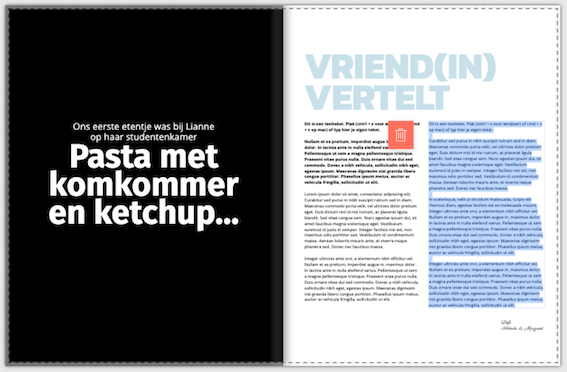
Tekstblokken kopiëren en plakken
Tekstblokken, foto’s en illustraties kopiëren en plakken kan op 2 manieren.
- Wanneer je een element op je pagina selecteert door erop te klikken, kun je ze kopiëren en plakken met de functietoetsen die onderaan de pagina verschijnen.
- Selecteer en kopieer je tekstblok of foto met de toetscombinatie ctrl+c op Windows of cmd+c op een Mac en plak met de toetscombinatie ctrl+v op Windows of cmd+v op een Mac.
Je kunt elementen, zoals tekstblokken, zowel kopiëren naar je huidige pagina als naar andere pagina’s in je project.

Direct proberen?
Over Yorick
Yorick is grafisch vormgever en de oprichter van My glossy en deelt regelmatig handige tips om jouw boek of magazine perfect te stijlen!


-
Lettergrootte en lettertype bepalen en opslaanVarieer in lettergrootte en lettertypes om je magazine nog mooier te maken. Maak voor grote titels bijvoorbeeld gebruik van de lettertypes: Poppins, Abril Fatface en Crete Round. Voor grote stukken tekst adviseren we het lettertype Open Sans, grootte 9. Dit komt overeen met teksten in magazines die je in de winkel koopt. Via het menu-item Tekst aan de linkerkant van de editor kun je opgeslagen tekststijlen bekijken en beheren.
-
Pagina's toevoegen, kopiëren, verwijderen en verpaatsenPagina's toevoegen, kopiëren, verwijderen of verplaatsen doe je via het miniaturenoverzicht onderaan in de editor.
-
Ruimte tussen regels aanpassenAls je de ruimte tussen de regels wilt aanpassen, selecteer dan de tekst en pas de regelhoogte aan in het menu dat bovenin de editor verschijnt.


