




Uitlijnen en ordenen van objecten op je pagina’s

In de editor kun je zelf de uitlijning van foto’s, tekstblokken en andere objecten te bepalen. Je kunt ze precies op één lijn naast elkaar of boven elkaar plaatsen, of juist niet.
Uitlijnen van objecten op je pagina's
Je kunt kiezen uit drie verschillende instellingen: magnetisch uitlijnen, op raster uitlijnen en uitlijnen uitschakelen. Je vindt deze optie links onderin je scherm boven het miniaturenoverzicht. Klik op de knop Uitlijnen en kies vervolgens één van de drie opties. Standaard staat Magnetisch uitlijnen ingesteld.
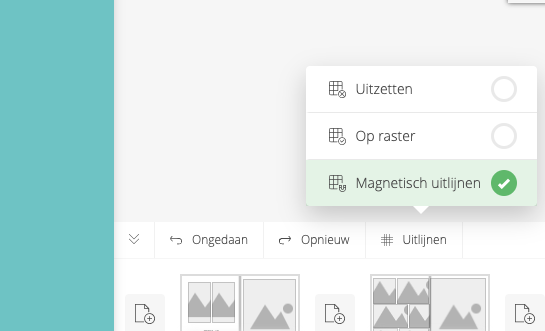
Magnetisch uitlijnen
Magnetisch uitlijnen zorgt ervoor dat foto’s, tekstblokken en andere objecten automatisch ten opzichte van elkaar en ten opzichte van de pagina worden uitgelijnd. Wanneer je foto’s, tekstblokken en andere objecten plaatst of versleept verschijnen er rode lijnen langs de randen van de andere objecten. Op deze manier kun je ook foto’s in het midden van je pagina plaatsen.

Op raster uitlijnen
Selecteer deze optie om de pagina in een raster van gelijke blokken te verdelen. Nu kan je je foto’s, tekstblokken en andere objecten alléén plaatsen op de lijnen van het raster. Sleep of verplaats met de muis of de pijltjestoetsen op je toetsenbord.

Uitzetten
Selecteer deze optie om je foto’s, tekstblokken en andere objecten vrij te kunnen verplaatsen zonder dat ze worden uitgelijnd op elkaar of de pagina. Gebruik eventueel de pijltjestoetsen op je toetsenbord, waarmee je de foto’s, tekstblokken en andere objecten in kleine vaste stapjes verplaatst.
Over het algemeen geven mensen er de voorkeur aan tekstblokken en foto’s netjes op elkaar uit te lijnen. Dat oogt rustiger en geeft beter overzicht.
Direct proberen?
Over Yorick
Yorick is grafisch vormgever en de oprichter van My glossy en deelt regelmatig handige tips om jouw boek of magazine perfect te stijlen!


-
Tekst & foto’s bij randen van pagina’sPlaats tekst en andere belangrijke elementen op minimaal 1 cm afstand van de stippellijnen aan de randen en bij de vouw. Zo weet je zeker dat ze goed zichtbaar blijven na het versnijden en lijmen van je pagina's.
-
Snel mooie pagina’s maken met de functie indelingMaak snel mooie pagina's met de vele pagina indelingen die je kunt kiezen in de editor van My glossy. Ga in het linkermenu naar Indeling, bepaal het aantal foto's en kies de indeling die je mooi vindt als basis voor je pagina. Vul de blokken met foto's of vervang ze door tekst en je hebt snel een originele pagina gemaakt.
-
Meerdere objecten tegelijkertijd selecteren en verplaatsen of bewerkenHoudt de linker muisknop ingedrukt en beweeg de muis over de objecten die je wilt selecteren. Je kunt ook de shift-toets ingedrukt houden terwijl je objecten één voor één selecteert door ze aan te klikken. Je kunt nu alle geselecteerde objecten tegelijkertijd bewerken of verplaatsen.


