




Schaduwen gebruiken voor je tekst, foto of decoratie

Soms wil je je teksten, foto’s en decoraties net even beter zichtbaar maken door ze los te maken van de achtergrond.
Schaduw aan tekst toevoegen
Hoe groter het contrast tussen je tekst en de achtergrond, hoe beter de tekst leesbaar is. Helemaal als je tekst over een foto heen plaatst, bijvoorbeeld omdat je een foto als achtergrond gebruikt. Omdat je achtergrond dan niet egaal is, kan het toevoegen van een lichte schaduw er voor zorgen dat jouw tekst goed leesbaar is. Vaak hoef je de tekstkleur niet te veranderen, maar zorgt de schaduw voor voldoende contrast met de achtergrond.
Je kunt schaduwen ook gebruiken om je teksten diepte te geven. Zo kun je schaduw gebruiken als tekst effect om er voor te zorgen dat het lijkt alsof jouw tekst zweeft boven de ondergrond.

Schaduw aan foto's toevoegen
Je kunt om verschillende redenen overwegen om schaduw toe te voegen aan je foto’s:
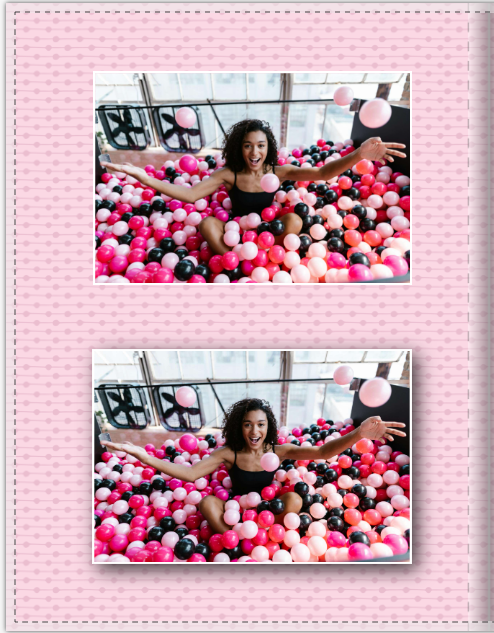
- Diepte creëren. Dit is bijvoorbeeld leuk als je gaat voor een wat spontanere lay-out met een scrapbook-vibe.
- Een foto laten opvallen. Een foto met een schaduw erachter springt net wat meer in het oog.
- Een foto afbakenen. Dit is handig als de achtergrond en je foto ongeveer dezelfde kleur hebben. Door de schaduw blijft de foto duidelijk zichtbaar.
- Het effect van een losse foto creëren. Door de schaduw lijkt de foto iets boven de pagina te zweven. Hierdoor krijgt je ontwerp een tastbaar effect, alsof er echte foto’s op de pagina zijn geplakt.
Schaduw aanzetten
Het toevoegen van een schaduw aan tekst, een vorm en een foto werkt hetzelfde.
- Selecteer het object waaraan je een schaduw wilt toevoegen.
- Ga naar het menu dat rechts bovenin in de editor verschijnt en klik op Schaduw.
- Je kunt nu de optie Schaduw aanzetten aanvinken.
- Kies nu de Kleur van je schaduw. Standaard staat de schaduw ingesteld op zwart. Donkere teksten op een donkere achtergrond kun je bijvoorbeeld een witte schaduw geven en voor lichte teksten op een lichte achtergrond kun je de kleur van de schaduw donker maken.
- Verander eventueel de intensiteit van de schaduw in het menu-item Transparantie. Je kunt met het schuifje heen en weer schuiven om het effect te zien.
- Als dat je voorkeur heeft kun je ook de Spreiding van je schaduw aanpassen. Je kunt weer kijken wat het effect is van het veranderen van de spreiding door het schuifje te gebruiken.
- Als laatste kun je de Afstand van je schaduw bepalen. Het + teken middenin lijnt de schaduw uit midden achter je foto, met de pijltjes kun je dat vervolgens verschuiven.
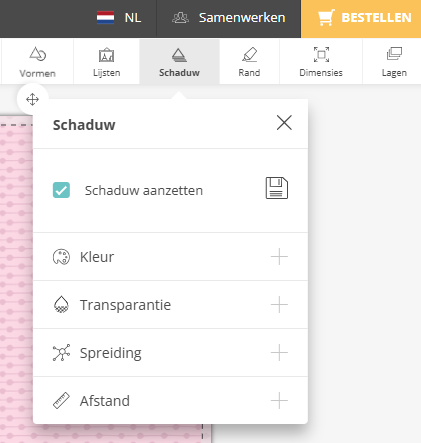
Als je dat wilt, kun je de instellingen voor de schaduw opslaan door op het icoon voor opslaan te klikken. Dan hebben alle volgende teksten, vormen en afbeeldingen die je plaatst diezelfde schaduw. Je kunt dat weer uitzetten door een foto of tekst te plaatsen, het vinkje voor Schaduw aanzetten weer weg te halen en vervolgens weer te klikken op het icoon voor opslaan. Daarmee maak je ‘geen schaduw toevoegen’ weer de standaard.
Direct proberen?
Over Yorick
Yorick is grafisch vormgever en de oprichter van My glossy en deelt regelmatig handige tips om jouw boek of magazine perfect te stijlen!


-
Een foto als achtergrond gebruikenJe kunt een foto als achtergrond gebruiken door te gaan naar Achtergrond in het linker menu en te kiezen voor de optie Foto. Klik een foto aan om deze als achtergrond van je pagina in te stellen.
-
Achtergrond van je pagina’s aanpassenAls je de achtergrond van de pagina's van je glossy of boek een kleur of patroon wilt geven, doe je dat heel gemakkelijk via de menu-optie Achtergrond in het menu aan de linkerkant in de editor.
-
Afmetingen en positie van je objecten aanpassen, roteren en spiegelenJe kunt de afmetingen en de positie van je foto's aanpassen en je foto's roteren en spiegelen in het menu-item Dimensies rechts bovenin de editor.


