




Snel mooie pagina’s maken met de functie indeling

De functionaliteit Indeling is niet alleen handig voor snelle fotopagina’s, maar is ook heel geschikt om mooie layouts te maken door tekst en foto’s te combineren.
Zelf aan de slag met de functie indelingen
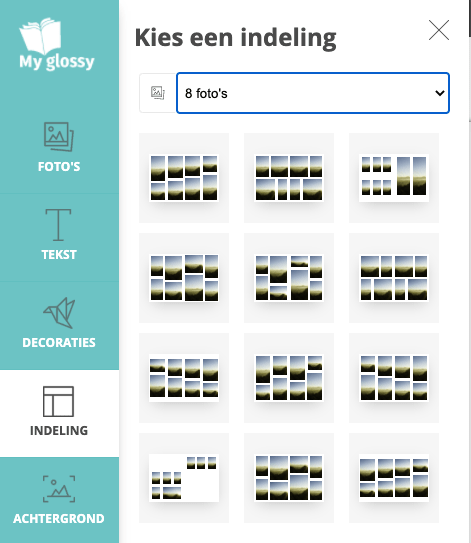
Aan de linkerkant in het menu van de editor vindt je de knop Indeling.
- Kies hier in hoeveel (foto)blokken je de pagina’s wilt verdelen.
- Kies dan de lay-out die je mooi vindt.
- Vervolgens pas je de lay-out makkelijk aan door fotoblokken te verwijderen, te verplaatsen of te veranderen.
Tekst en foto's combineren op je pagina
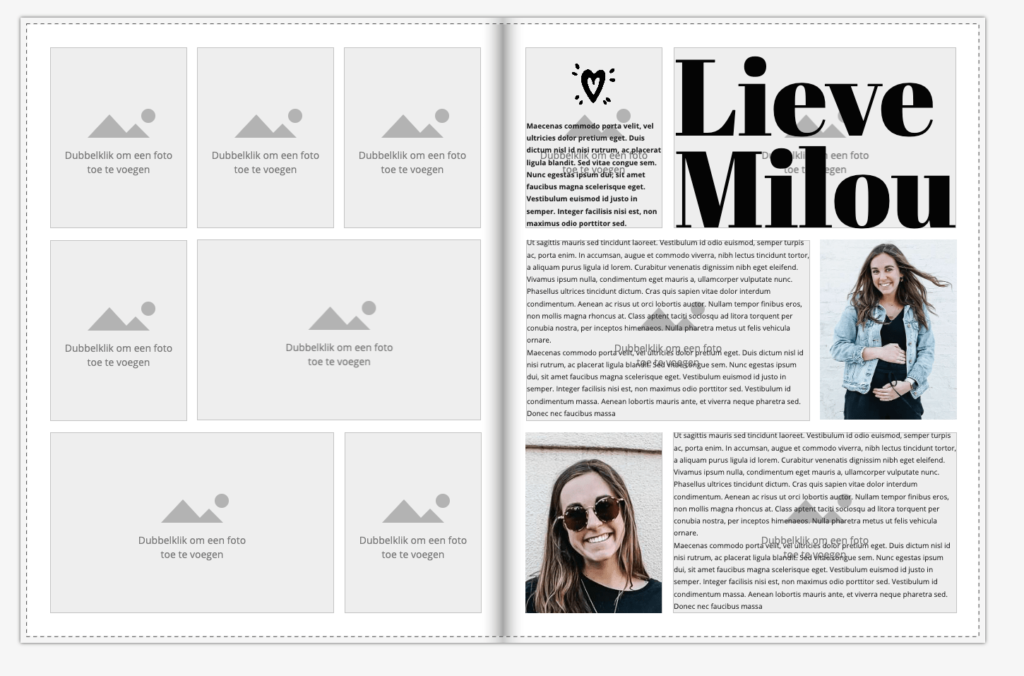
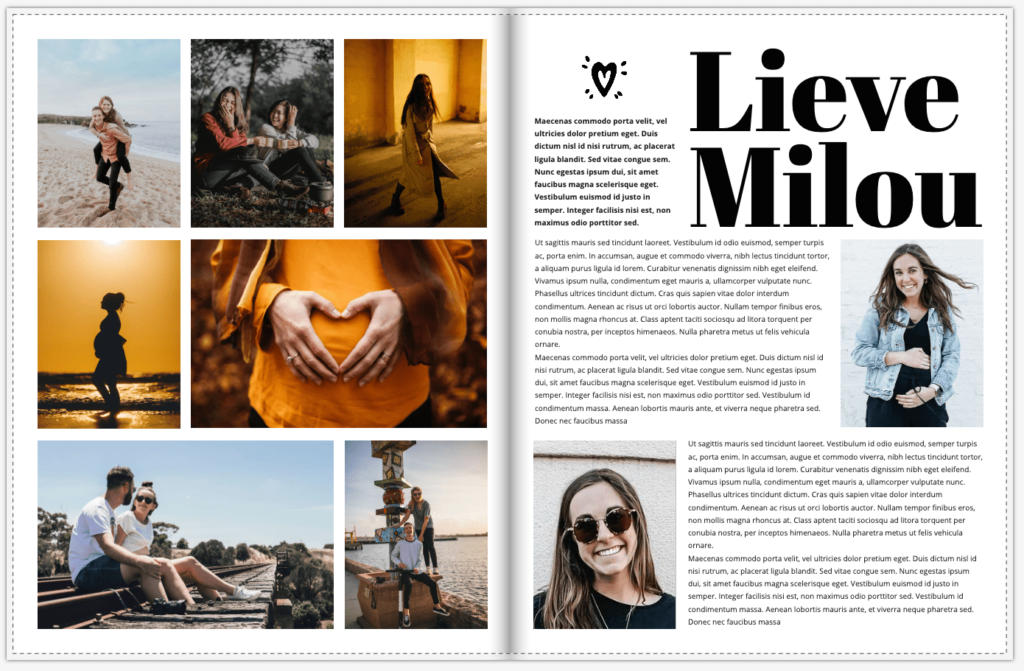
Met de indeling die je gekozen hebt, kun je alle kanten op. Zie het als raster voor de tekstkolommen en andere objecten die je plaatst. Vul bijvoorbeeld de linker pagina met foto’s en op de rechterpagina combineer je tekst en foto’s. De rechterpagina dient dan als basis om je tekstkolommen en andere attributen op te plaatsen en uit te lijnen.
- Dubbelklik op de plaatshouders waar je een foto in wilt.
- Kies een foto uit je fotobibliotheek.
- Plaats tekst, decoraties of gekleurde vakken over de plaatshouders heen die over zijn.
- Verwijder de plaatshouders die je niet gebruikt voor een foto. Om die te verwijderen moet je de tekstblokken één laag naar achteren zetten. Dit doe je met de functie Lagen rechts bovenin het menu.
Direct proberen?
Over Yorick
Yorick is grafisch vormgever en de oprichter van My glossy en deelt regelmatig handige tips om jouw boek of magazine perfect te stijlen!


-
Waarom kan ik het tekstblok/fotoblok niet selecteren?Als je een tekst of foto niet kunt selecteren, is het waarschijnlijk dat deze één of meerdere lagen onder je andere elementen op de pagina staan. Selecteer de bovenliggende laag en plaats die één of meerdere stapjes naar achteren met de functie Lagen rechts bovenin het menu in de editor. De tekst of afbeelding die er eerst onder lag, komt nu bovenop te liggen en je kunt deze weer selecteren.
-
Uitlijnen en ordenen van objecten op je pagina’sJe kunt in de editor op drie verschillende manieren je objecten uitlijnen. Dit kan door middel van de functie Uitlijnen. Deze vind je links onderin de editor. Je kunt magnetisch uitlijnen, uitlijnen op een raster en vrij uitlijnen.
-
Lettergrootte en lettertype bepalen en opslaanVarieer in lettergrootte en lettertypes om je magazine nog mooier te maken. Maak voor grote titels bijvoorbeeld gebruik van de lettertypes: Poppins, Abril Fatface en Crete Round. Voor grote stukken tekst adviseren we het lettertype Open Sans, grootte 9. Dit komt overeen met teksten in magazines die je in de winkel koopt. Via het menu-item Tekst aan de linkerkant van de editor kun je opgeslagen tekststijlen bekijken en beheren.


