




Tekst uitlijnen

Tijdens het ontwerpen van een glossy of boek maak je wellicht gebruik van allerlei verschillende teksten. Koppen, bijschriften, verhalen, quotes etc. Naast het lettertype, de lettergrootte en de indeling is ook de manier hoe je jouw jouw teksten uitlijnt bepalend voor het design van jouw pagina.
In de editor van My glossy kun je voor het uitlijnen van tekst kiezen uit vier verschillende opties: links uitlijnen, rechts uitlijnen, centreren of uitvullen. In dit artikel leggen we uit wat de verschillen zijn en wanneer je het beste welke functie gebruikt. Natuurlijk is het ook een kwestie van smaak, dus voel je vooral vrij om te experimenteren met de verschillende manieren van uitlijnen tijdens het ontwerpen van jouw glossy of boek.
Tekst uitlijnen
Als je een tekst toevoegt in de editor bij My glossy is die automatisch links uitgelijnd.
- Voeg een tekst toe op je pagina met de knop Tekst in het linker menu.
- Selecteer de tekst die je wilt uitlijnen.
- Ga naar Uitlijning in het menu bovenin de editor.
- Kies of je je tekst links, rechts, gecentreerd of uitgevuld wilt uitlijnen. Probeer vooral ook wat opties uit zodat je het verschil kunt zien en kunt bepalen wat het mooiste past op jouw pagina’s.

Tekst links en rechts uitlijnen
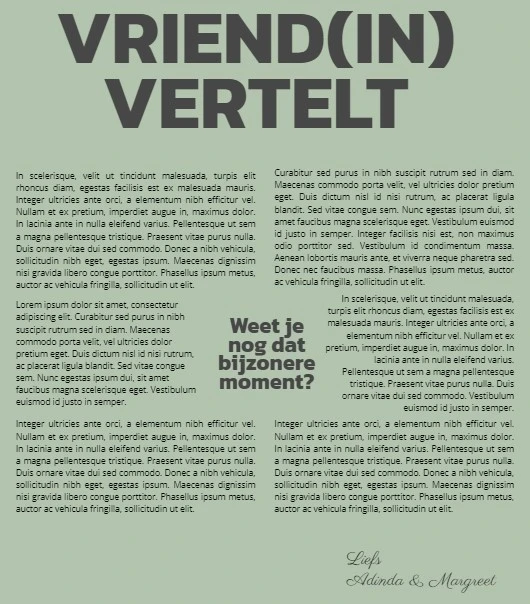
Als je een quote wilt opnemen in een groter stuk tekst, kun je dat doen door de tekst te verdelen over meerdere tekstblokken. De alinea’s boven en onder de quote kun je uitvullen. Zo ontstaat er een helder en overzichtelijke kolom. Door het tekstblok met de alinea links van de quote links uit te lijnen en de alinea rechts van de quote rechts uit te lijnen creëer je ruimte voor een quote in het midden. Speel daarna met de hoogte en breedte van de tekstblokken om de manier waarop de tekst inspringt te wijzigen. Zo kun je er voor zorgen dat de tekst mooi om de quote heen loopt.
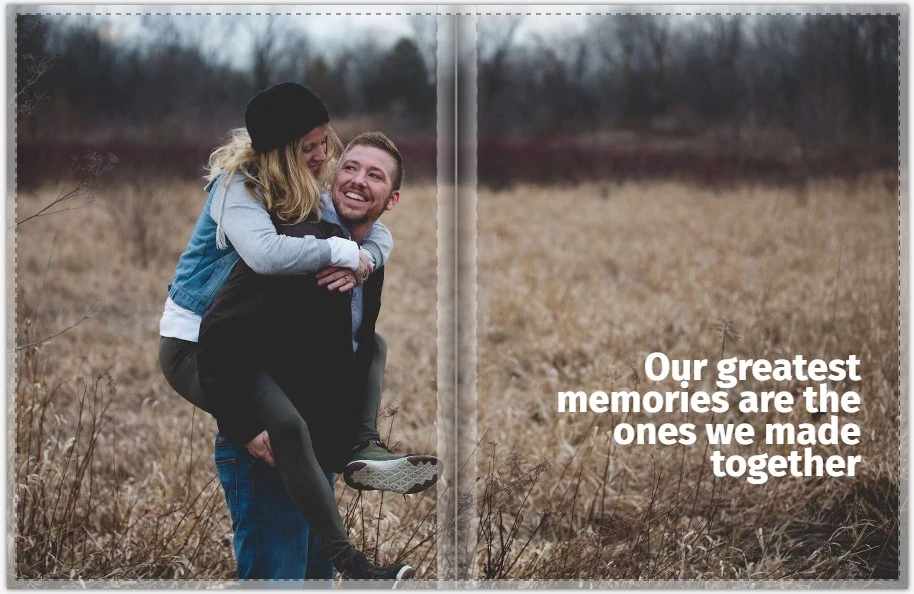
Als je een quote wilt zetten op een foto waarbij de nadruk ligt op de rechterkant of de linkerkant van de foto, kun je ook gebruikmaken van links of rechts uitlijnen, zodat je balans brengt in je pagina. In het voorbeeld hieronder ligt het zwaartepunt van de foto links. Door de tekst naar rechts uit te lijnen breng je de pagina weer in evenwicht.
Tekst centreren
Als je een grote quote op een pagina wilt plaatsen of een kop boven een tekst, kan het mooi zijn om die te centreren. Ook kleinere quotes of teksten in vakjes tussen je foto’s zijn mooi om te centreren.
Tekst uitvullen
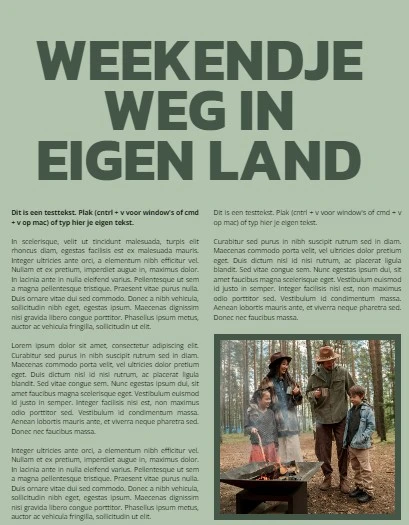
Als je grote stukken tekst in je boek of glossy plaatst, is het het mooiste om de tekst uit te vullen. Dit is ook hoe je het doorgaans ziet in kranten en tijdschriften. De bladspiegel komt er mooi uit te zien en de opmaak ziet er strak uit (zie de foto hierboven ‘Weekendje weg in eigen land’). Door teksten uit te vullen, creëer je overzicht in jouw teksten. Het nadeel van uitvullen is dat het minder goed leesbaar kan worden omdat de ruimte tussen de woorden niet overal even groot is. Het menselijke brein reageert verschillend op uitgevulde of links uitgelijnde tekst. Ook hiermee kun je experimenteren door te spelen met de breedte van het tekstblok. Als je het tekstblok breder of smaller maakt, verandert de tekstomloop en daarmee ook de ruimte tussen de woorden.
Kortom, aan jou de vraag: ga je voor leesbaar? Of ga je voor een rustige uitstraling en een strakke opmaak? Welke keuze je daarin maakt, hangt helemaal af van jouw eigen voorkeur. Als je een langere tekst in je ontwerp wilt opnemen, kun je ook kiezen voor tekst in kolommen met een linkse uitlijning.
Veel plezier met het maken van jouw eigen boek of glossy!
Direct proberen?
Over Yorick
Yorick is grafisch vormgever en de oprichter van My glossy en deelt regelmatig handige tips om jouw boek of magazine perfect te stijlen!


-
Tekst & foto’s bij randen van pagina’sPlaats tekst en andere belangrijke elementen op minimaal 1 cm afstand van de stippellijnen aan de randen en bij de vouw. Zo weet je zeker dat ze goed zichtbaar blijven na het versnijden en lijmen van je pagina's.
-
Tekst kopiëren en plakkenSelecteer en kopieer je tekst of tekstblok met de toetscombinatie ctrl+c op Windows of cmd+c op een Mac en plak met de toetscombinatie ctrl+v op Windows of cmd+v op een Mac.
-
Uitlijnen en ordenen van objecten op je pagina’sJe kunt in de editor op drie verschillende manieren je objecten uitlijnen. Dit kan door middel van de functie Uitlijnen. Deze vind je links onderin de editor. Je kunt magnetisch uitlijnen, uitlijnen op een raster en vrij uitlijnen.


