




Werk opslaan en later verder werken

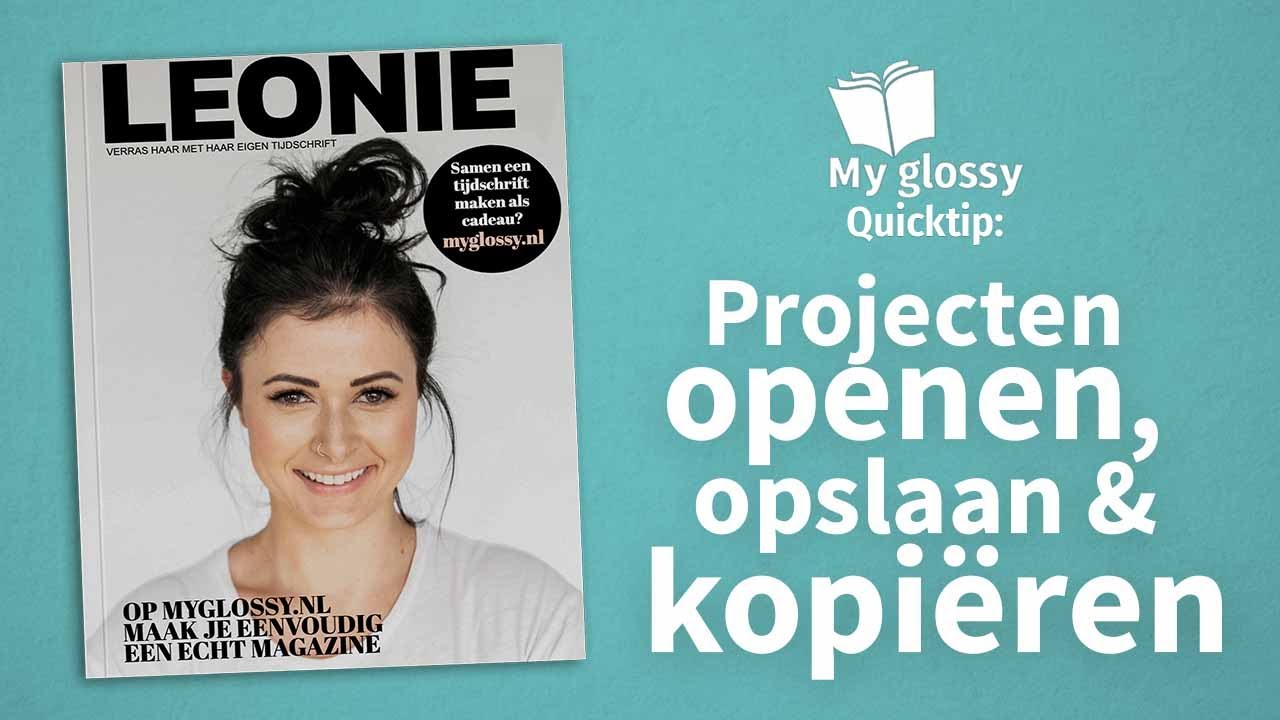

We raden je aan om je project regelmatig op te slaan tijdens het werken aan je glossy of boek. Zolang je niet bent ingelogd in je account, wordt je project alleen in de browser cookies opgeslagen. Dan kan het zijn dat je alles kwijtraakt als de browser cookies worden gewist.
Je project opslaan
Je kunt je project op twee manieren opslaan:
- Via de knop Opslaan in het menu links bovenin.
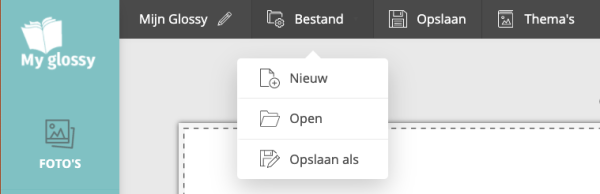
- Via Bestand > Opslaan als in het menu links bovenin.
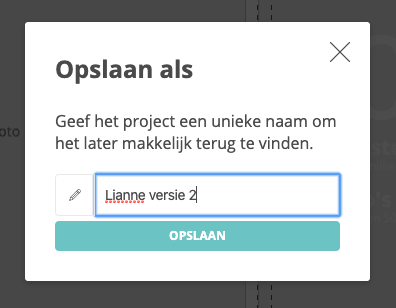
Als je kiest voor Opslaan als, kun je je project opslaan onder een andere naam. Zo kan je de juiste versie makkelijker terugvinden als je meerdere versies hebt opgeslagen.
Opgeslagen projecten
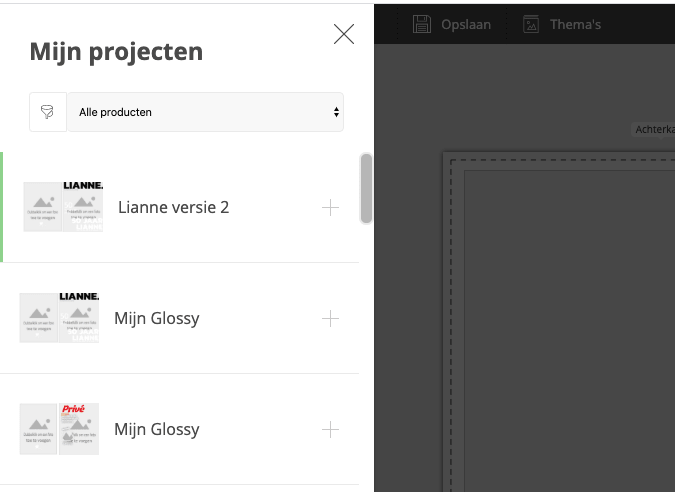
Om al je projecten te kunnen zien ga je naar Bestand > Open. Hier kun je verschillende eigenschappen van je projecten bekijken:
- Projectnaam
- Het soort product (boek, glossy, etc.) en het formaat
- Wanneer je het project gestart bent
- Wanneer een project voor het laatst is opgeslagen
Van hieruit kan je je projecten openen om verder te werken en te bestellen.
Blijft mijn bestelling bewaard en kan ik nabestellen?
Je bestelling blijft bewaard in je account, zodat je altijd nog kunt bewerken en/of nabestellen. Je vindt je projecten door te gaan naar Bestand > Open zoals hierboven beschreven. Wil je je vorige bestelling gebruiken als basis voor een nieuwe glossy of boek, dan kan je deze openen en aanpassen. Sla je project daarna op onder een andere naam via Bestand > Opslaan als om beide projecten te bewaren.
Zelf een glossy, boek of brochure maken?
Over Yorick
Yorick is grafisch vormgever en de oprichter van My glossy en deelt regelmatig handige tips om jouw boek of magazine perfect te stijlen!


-
Projecten verwijderen uit je accountJe kunt je projecten verwijderen door te gaan naar Bestand > Open, het project te kiezen dat je wilt verwijderen en op Verwijderen te klikken.
-
Samen een boek, glossy of brochure makenSamenwerken aan een glossy of boek gaat heel makkelijk via de Samenwerken knop rechts bovenin de editor. Maak samen met collega's, familieleden of vrienden een onvergetelijk magazine of boek in een handomdraai.
-
Project verdwenenJe projecten worden bewaard in je account. Je kunt ze terugvinden door te gaan naar Bestand > Open.


