




Bestelling plaatsen

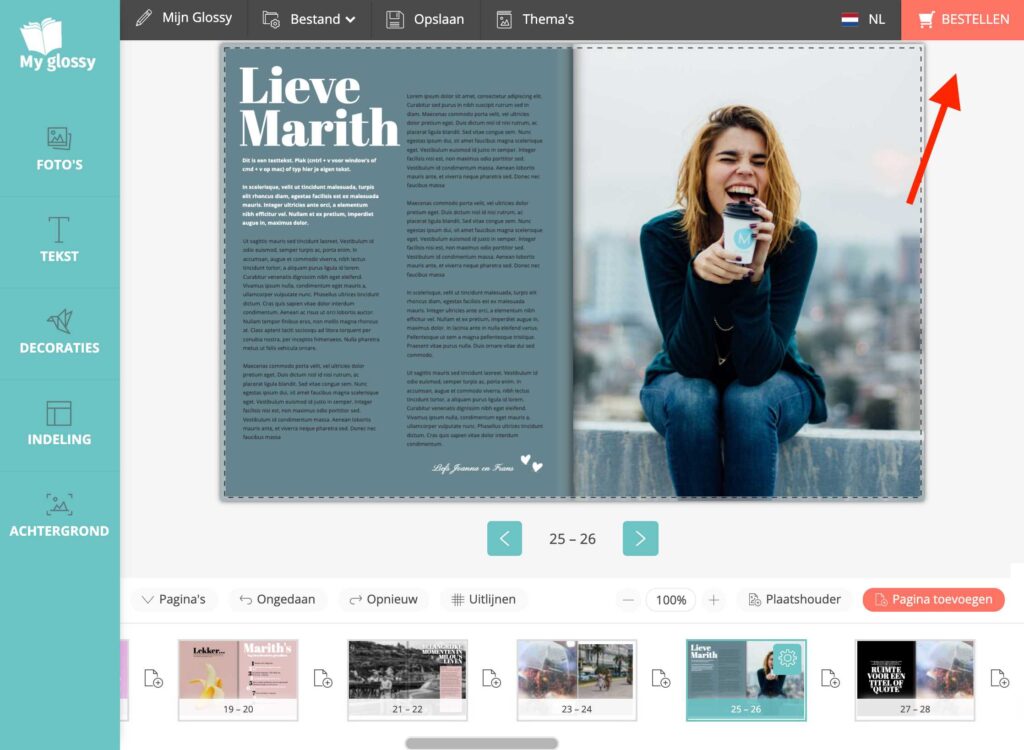
Na al die uren voor je beeldscherm is het moment gekomen om je glossy of boek te bestellen! Druk op de oranje bestelknop rechts bovenin het scherm. Doorloop vervolgens in een paar stappen het bestelproces.
Stap 1: Bestandscontrole
Na een druk op de bestelknop controleert ons programma jouw project op de resolutie van de geplaatste afbeeldingen en de aanwezigheid van blanco pagina’s. Pagina’s of afbeeldingen die jouw aandacht nodig hebben worden in een lijstje weergegeven. Je kunt zelf kiezen of je aanpassingen maakt of dat de melding negeert.
Vervolgens krijg je de preview van je project te zien. Deze kan je online doorbladeren om te controleren op schrijffouten of andere zaken. Van hieruit kan je kiezen om nog aanpassingen te maken in je project of om door te gaan met bestellen. Meer over de bestandscontrole lees je in het artikel Bestandscontrole voor je bestelt.
Stap 2: Gratis luxe afwerking kiezen
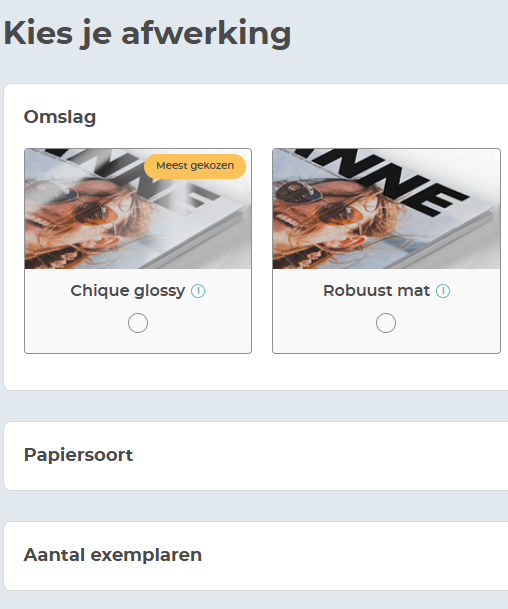
Voordat je gaat naar de knop Afwerking, kies je eerst of je een print wilt, een print & pdf of alleen een pdf-bestand. Daarna krijg je een aantal keuzes. Kies eerst tussen een glossy of een matte omslag. Daarna maak je een keuze voor de papiersoort. Als laatste bepaal je hoeveel exemplaren je wilt bestellen. Dan kun je verder naar de volgende stap door te klikken op Naar bezorging.
Stap 3: Bestelling plaatsen
Bestel in een paar stappen.
- Vul je adres in. Als alle vakjes groen zijn, kun je door naar de volgende stap. Als de knop Naar controle niet geel wordt, kan het helpen om je browsercookies te wissen en je adres handmatig in te typen.
- Ga naar Naar controle. Je hebt nu nog een laatste mogelijkheid om je project door te bladeren en te controleren op fouten.
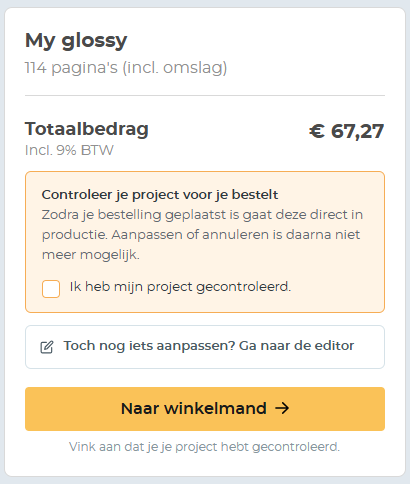
- Als je helemaal klaar bent vink je Ik heb mijn project gecontroleerd aan en ga je naar Naar winkelmand.
- Pas het aantal producten aan of voeg producten toe.
- Klik op Naar betalen.
- Controleer in het volgende scherm je factuuradres en het verzendadres en pas eventueel aan.
- Vul een eventuele cadeaucode in.
- Kies je betaalmethode en betaal je bestelling.
Stap 4: Bevestigingsmail
We sturen een bevestiging van jouw bestelling per e-mail. Hierin vind je ook de link naar de gratis online versie. Zie je hem niet verschijnen? Dan kan het zijn dat deze e-mail in een spam folder is beland. Als je een pdf hebt besteld ontvang je de link naar je pdf bestand in de mail. Als je bestelling is afgerond krijg je van ons een mailtje met daarin de track en trace code van je bestelling zodat je je bestelling kunt volgen en de bezorging in de gaten kunt houden.
Zelf een glossy, boek of brochure maken?
Over Yorick
Yorick is grafisch vormgever en de oprichter van My glossy en deelt regelmatig handige tips om jouw boek of magazine perfect te stijlen!


-
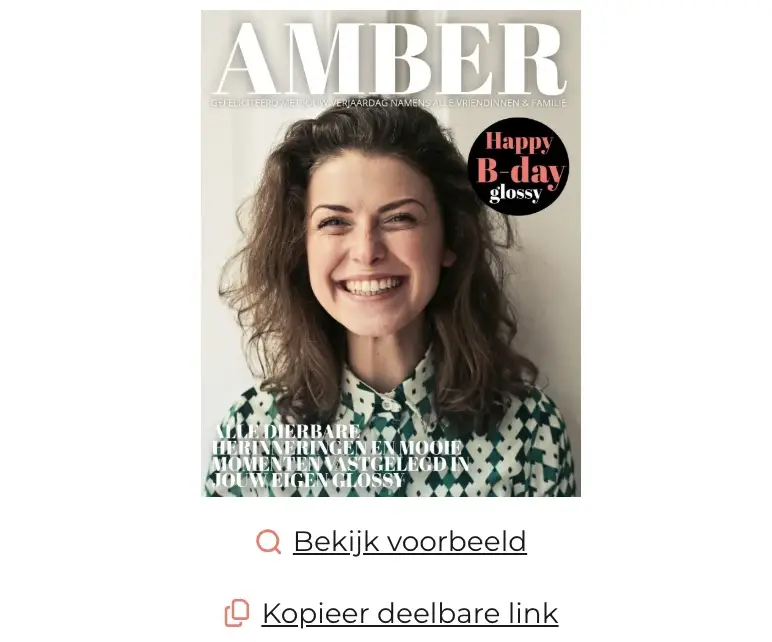
Bestandscontrole voor je besteltNadat je op Bestellen hebt geklikt, wordt de online preview geladen. Je kunt deze bekijken door te gaan naar Bekijk voorbeeld. Door te kiezen voor Kopieer deelbare link, kun je een link naar je online preview genereren die je kunt delen met anderen, zodat zij je kunnen helpen je hele project nogmaals te na te lopen op eventuele fouten.
-
Checklist voor je besteltAls je je glossy of boek eenmaal besteld hebt, kun je geen wijzigingen meer aanbrengen. Gebruik deze checklist om alles nog één keer te controleren voor je bestelt.
-
Waarom ontvang ik emails van My glossy?Je kunt twee soorten emails krijgen van My glossy. Als je daarvoor ingeschreven bent, krijg je de nieuwsbrief met nieuws en tips. Als je een account hebt gemaakt en/of een bestelling hebt geplaatst krijg je transactionele emails.


