




Een foto als achtergrond gebruiken

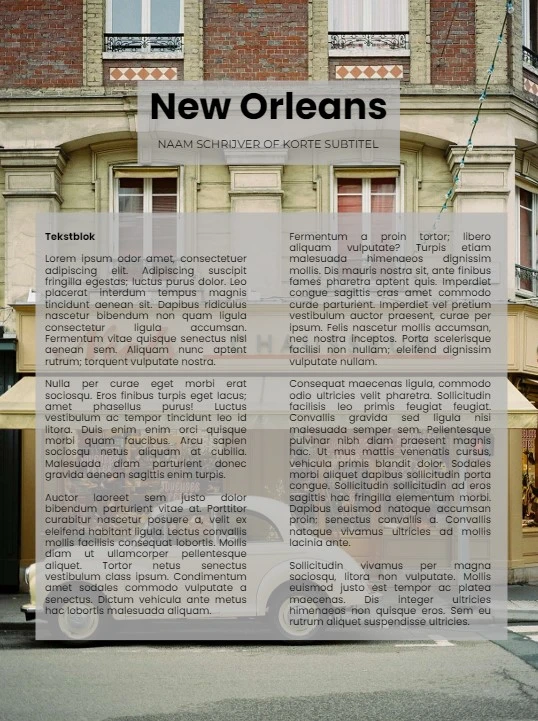
Als je een foto als achtergrond wilt gebruiken op je pagina’s kun je er met een paar bewerkingen voor zorgen dat je een mooie pagina krijgt.
Een geschikte foto kiezen
Niet alle foto’s zijn geschikt als achtergrondfoto.
Gebruik een foto niet als achtergrond als:
- je de foto helemaal wilt laten zien. Een groot deel van de foto zal misschien wegvallen afhankelijk van wat je verder op je pagina wilt plaatsen.
- de foto heel druk is. Dit neemt de aandacht weg van foto’s en teksten op de voorgrond.
Gebruik een foto wél als achtergrond als:
- het niet erg is dat de foto niet helemaal zichtbaar is. Je kunt er ook voor kiezen om dezelfde foto op een andere plek wel helemaal te laten zien.
- de foto rustig is. Denk aan landschappen, zonsondergang en strandfoto’s.
Een foto als achtergrond instellen
Nu je een geschikte foto hebt uitgezocht, is het tijd om deze te gaan instellen als achtergrond.
- Ga naar Foto’s > Foto’s uploaden en voeg de foto die je als achtergrond wilt gebruiken toe aan je fotobibliotheek.
- Ga naar Achtergrond > Foto en zoek naar de foto die je als achtergrond zou willen.
- Klik op de foto om hem als achtergrond in te stellen.
- Beslis of je de foto alleen op de huidige pagina wilt of op alle pagina’s. Wil je je foto op alle pagina’s, klik dan op Op alle pagina’s.
- Kies of je de foto links, op beide pagina’s of alleen rechts wilt.

Je pagina met achtergrondfoto bewerken
Er is een aantal dingen die je kunt doen om ervoor te zorgen dat de achtergrondfoto niet te overheersend wordt en de foto’s en de teksten op de voorgrond goed zichtbaar zijn.
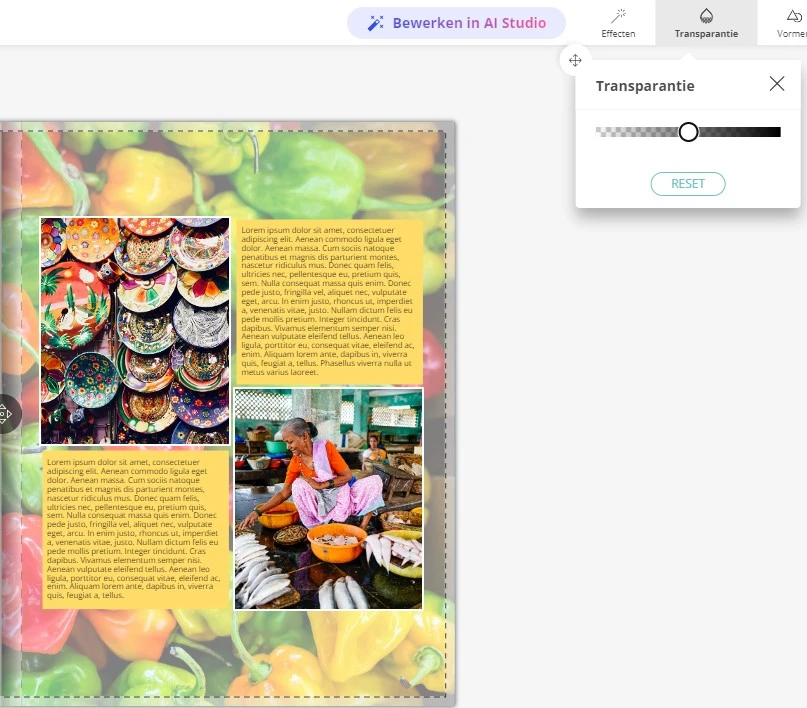
- Je kunt de transparantie van de achtergrondfoto aanpassen zodat hij als het ware wat vervaagt. Dit doe je met de knop Transparantie in het menu rechts boven in de editor.
- Je kunt een rand om je foto’s toevoegen. Selecteer hiervoor een foto en ga naar de menu optie Rand rechts bovenin de editor.
- Een lijst toevoegen aan je foto’s zorgt er ook voor dat er extra nadruk wordt gelegd op je foto. Selecteer hiervoor een foto en ga naar de menu optie Lijsten rechts bovenin de editor.
- Je kunt ook de achtergrond foto in de originele staat laten en werken met gekleurde vakken achter tekst. Van de gekleurde vakken kun je de transparantie aanpassen, zodat je toch de foto blijft zien.
- Voor teksten op foto’s is het mooi als je een schaduw achter de tekst zet, zo krijgen ze net dat extraatje waardoor ze eruit springen. Selecteer de tekst en ga naar Schaduw in het menu rechts boven om een schaduw toe te voegen.
Hier zie je links de quote op een foto-achtergrond met schaduw en rechts zonder. Je ziet dat de tekst aan de linkerkant net iets beter uit de verf komt.

Direct proberen?
Naast een foto kun je ook gebruik maken van een kleur of patroon als achtergrond. Je gaat hiervoor naar Achtergrond in het linker menu en kiest dan voor Kleur of Patronen.
Over Yorick
Yorick is grafisch vormgever en de oprichter van My glossy en deelt regelmatig handige tips om jouw boek of magazine perfect te stijlen!


-
Foto in een fotolijst plaatsenVoeg lijstjes toe aan je foto's via de knop Lijsten in het menu rechts bovenin de editor.
-
Geef je foto's een gekleurde randJe kunt een simpele fotolijst toevoegen aan je foto's. Dit doe je door naar de menu-optie Rand te gaan in het menu rechts boven. Hier kun je je foto of vorm een rand geven en zelf de kleur en de dikte bepalen.
-
Transparantie van je foto instellenJe kunt de transparantie van je foto aanpassen door de foto te selecteren en vervolgens naar de menu-optie Transparantie te gaan rechts bovenin de editor.


