




Foto’s bijsnijden

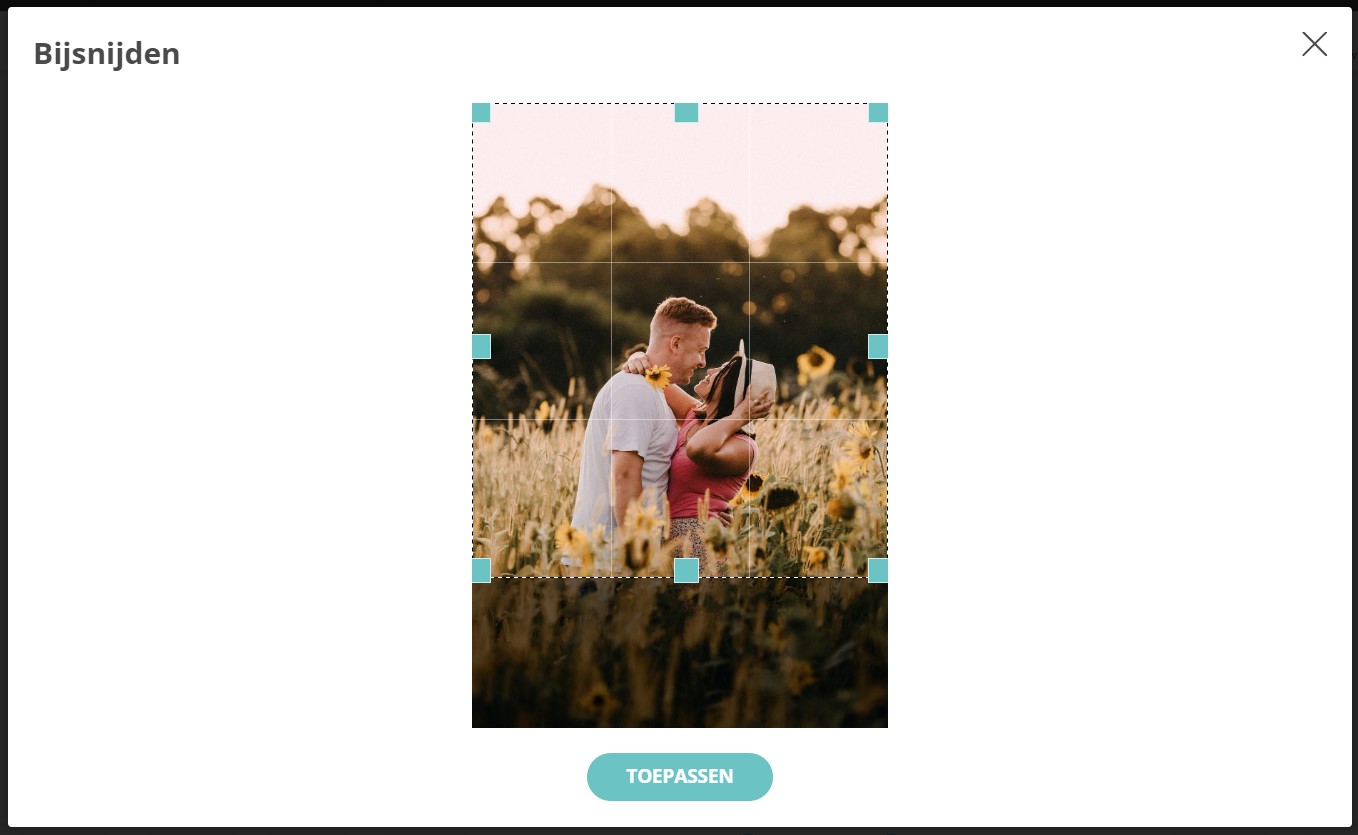

Zo snij je foto's bij met behulp van het fotokader
Wil je maar een deel van de foto gebruiken op een pagina, dan kun je zelf je foto bijsnijden in de editor. Om je foto’s bij te snijden doorloop je een aantal stappen.
- Verschuif de randen van het fotokader naar binnen en maak de foto zo klein als je wilt. Gebruik hiervoor de pijltjes links en rechts en boven en onder van je foto. Met de pijltjes in de hoeken kun je de foto wel kleiner of groter maken, maar niet bijsnijden. Op die manier kun je onderdelen van de foto die je niet zo mooi vindt wegsnijden of maak je een portretfoto van een grotere afbeelding.
- Vervolgens kun je de foto verslepen met het ‘cursor teken’ middenin, zodat hij precies komt zoals jij wilt.
- Maak de foto eventueel kleiner of groter door de pijltjes in de hoeken te verslepen.

Je foto's handmatig bijsnijden
Je kunt ook je foto’s handmatig bijsnijden.
- Selecteer de foto die je wilt bijsnijden. Je ziet nu een menu verschijnen in de vorm van een wit balkje met een aantal opties.
- Kies de optie Bijsnijden en snij de foto bij.
- Klik op Toepassen.
- Je kunt het bijsnijden ongedaan maken door de foto uit te rekken vanuit de pijltjes aan de randen en in de hoeken.
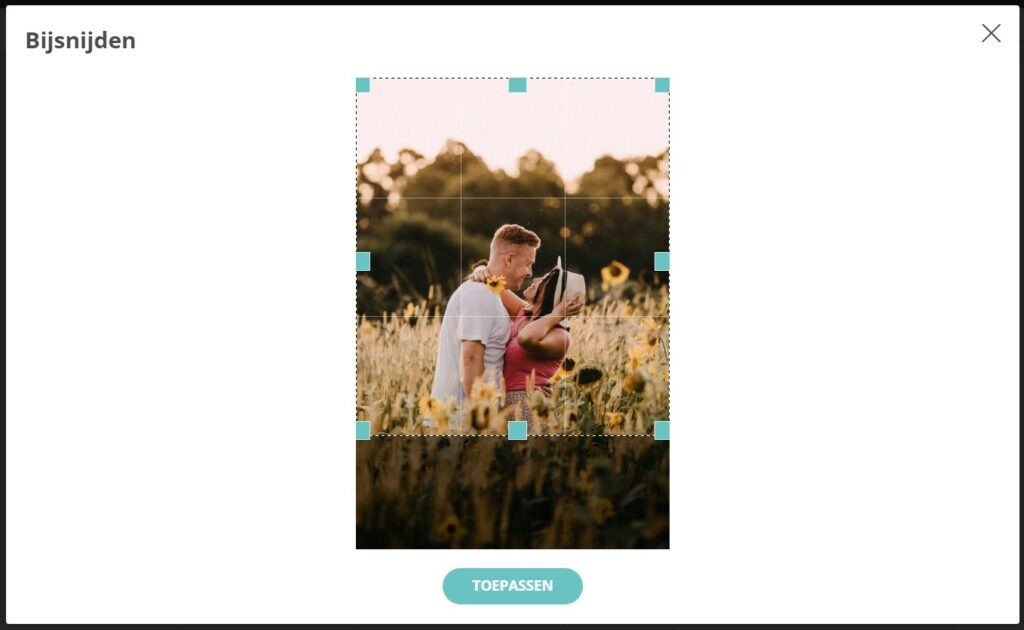
Direct proberen?
Over Yorick
Yorick is grafisch vormgever en de oprichter van My glossy en deelt regelmatig handige tips om jouw boek of magazine perfect te stijlen!
Deel


Veelgestelde vragen
-
Foto in een fotolijst plaatsenVoeg lijstjes toe aan je foto's via de knop Lijsten in het menu rechts bovenin de editor.
-
Geef je foto's een andere vormAls je je foto een andere vorm wilt geven, selecteer dan de foto en ga naar de menu-optie Vormen om de vorm van je foto te wijzigen.
-
Geef je foto's een gekleurde randJe kunt een simpele fotolijst toevoegen aan je foto's. Dit doe je door naar de menu-optie Rand te gaan in het menu rechts boven. Hier kun je je foto of vorm een rand geven en zelf de kleur en de dikte bepalen.


