




Pagina’s toevoegen, kopiëren, verwijderen en verpaatsen



Pagina's kopiëren, toevoegen en verwijderen
Via het miniaturenoverzicht onderaan in je scherm kun je pagina’s toevoegen, dupliceren en verwijderen.
- Pagina’s toevoegen: klik op het pagina-icoon met een + tussen de miniaturen van de pagina’s om lege pagina’s toe te voegen en van daaruit verder te werken.
- Pagina’s dupliceren: klik op het tandwiel van de pagina die je wilt kopiëren en kies voor Pagina dupliceren.
- Pagina’s verwijderen: klik op het tandwiel van de pagina die je wilt verwijderen en kies voor Pagina verwijderen.

Pagina's verplaatsen
Onderin je scherm in het miniaturenoverzicht, kun je de volgorde van de pagina’s eenvoudig wijzigen door de pagina’s te verslepen naar de plek waar je ze wilt hebben.
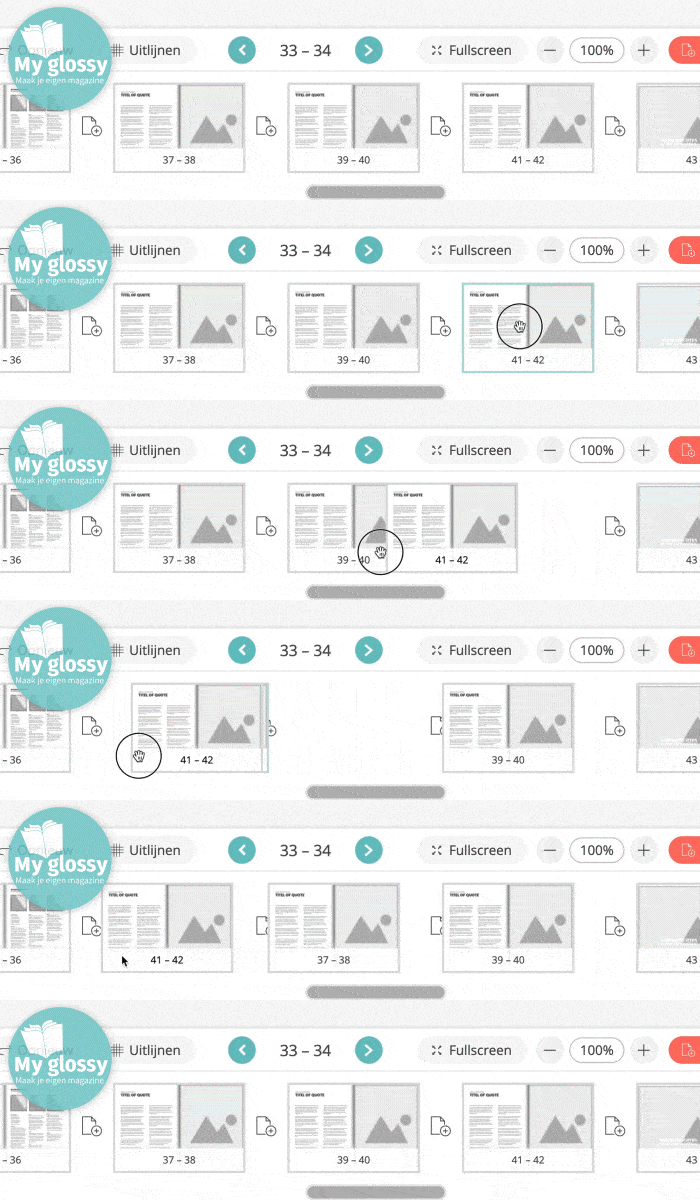
Waarom lukt het verplaatsen van pagina’s soms niet? Soms registreert de browser de muisklik alleen als korte klik en moet je de muis ongebruikelijk lang ingedrukt houden om pagina’s te kunnen verslepen. Het helpt om de muisknop zo’n 5 seconden ingedrukt te houden en het verslepen dan nog eens te proberen.
Over Yorick
Yorick is grafisch vormgever en de oprichter van My glossy en deelt regelmatig handige tips om jouw boek of magazine perfect te stijlen!


-
Aantal pagina'sHet minimum aantal pagina’s voor een glossy is 24 en het maximum aantal pagina’s is 180. Voor een boek is het minimum aantal pagina’s 24 en het maximum aantal pagina’s 300.
-
Paginanummers toevoegenPaginanummers voeg je toe via Decoraties > Paginanummers. Vergeet niet om een mooie inhoudsopgave toe te voegen aan je glossy.
-
Pagina's opslaan als sjablonen in My glossyAls je pagina's van verschillende thema's wilt combineren in jouw project, dan kun je die pagina's opslaan als sjabloon en ze toevoegen aan het thema dat je wilt gaan bewerken. Zo kun je pagina's uit eerdere projecten makkelijk opnieuw gebruiken in een nieuw boek of glossy. De pagina's die je hebt opgeslagen als sjabloon vind je terug via Mijn sjablonen en kun je vanuit daar toevoegen aan jouw project.


