




PDF en foto’s uploaden

In het online programma van My glossy kun je vier verschillende bestanden uploaden. JPEG, PNG, HEIC en PDF. JPEG, PNG en HEIC zijn foto-bestanden. In PDF-bestanden zit vaak ook tekst.
PDF bestanden en foto's uploaden
Stel dat je een glossy wilt maken voor een jarige vriend(in) of een vertrekkende collega, dan wil misschien wel iedereen die bij het feest aanwezig is een stukje tekst schrijft en een paar foto’s aanlevert. Je kunt, als je alles los aangeleverd krijgt, de opmaak helemaal zelf doen. Je kunt ook vragen of mensen zelf een leuk document maken met foto’s en tekst en die als PDF aanleveren. PDF-bestanden kun je namelijk heel makkelijk uploaden in ons programma. Het uploaden van foto’s en PDF’s werkt hetzelfde.
- Klik in de editor links bovenaan op Foto’s > Foto’s uploaden
- Klik op Bladeren. Nu openen de bestanden op je computer. Je kunt nu kiezen welke PDF’s en foto’s je wilt uploaden. Je kunt ook foto’s en PDF’s vanuit de bestanden op je computer slepen naar de editor.
- Je ziet nu je foto’s en PDF’s staan in je fotobibliotheek. Klik op een foto of PDF om hem toe te voegen aan je pagina of dubbelklik op een plaatshouder om een foto te selecteren uit je fotobibliotheek.
Heb je een PDF met meerdere pagina’s? Ook die kun je uploaden. Ons programma maakt er automatisch losse pagina’s van, zodat je afzonderlijke afbeeldingen hebt om je pagina’s mee te vullen. Je kunt ze dan, zoals afbeeldingen en foto’s, paginavullend maken. Je kunt ze ook nog bewerken: schalen, draaien, versieren, etc. Denk eraan dat een PDF vaak een ander formaat heeft dan je magazine of boek. Lees hier meer over het formaat van je glossy of boek.
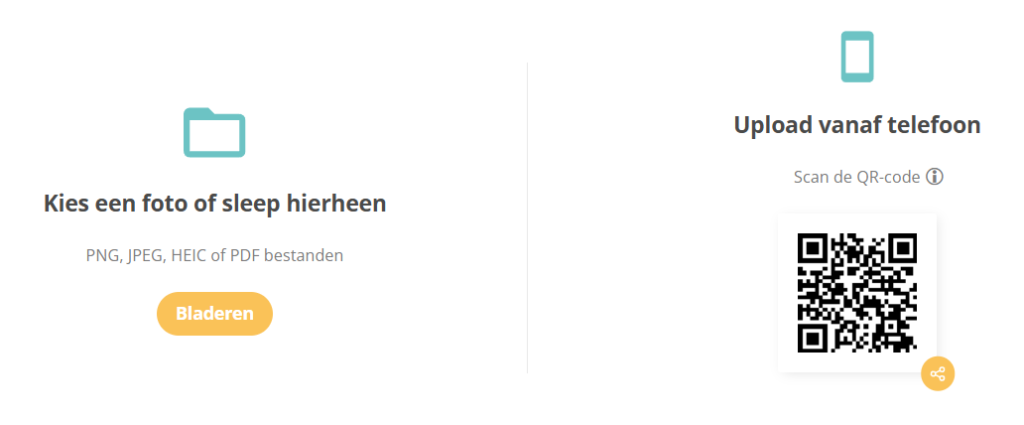
Foto's of PDF's uploaden vanaf een ander apparaat
Je kunt foto’s importeren naar de fotobibliotheek van jouw project vanaf je computer en vanaf andere apparaten. Je kunt ook anderen uitnodigen om hun foto’s te uploaden zodat ze rechtstreeks aan jouw galerij worden toegevoegd. Dit is handig als je van veel mensen input krijgt voor het magazine of boek dat je aan het maken bent.
- Ga naar Foto’s > Foto’s uploaden > Upload vanaf telefoon.
- Je kunt nu óf direct de QR code scannen en bijvoorbeeld foto’s uploaden vanaf je telefoon of tablet óf via het gele bolletje de link doorsturen (bijvoorbeeld via WhatsApp) naar iemand anders zodat diegene foto’s kan uploaden in je project.
- De ontvanger kan op de link klikken en meteen de foto’s uploaden vanaf zijn computer, tablet of telefoon door op de knop Bladeren of Browse te klikken. Let op, want de link is 2 uur geldig, daarna verloopt de link. Je kunt dan natuurlijk wel weer een nieuwe link versturen. Het kan dus handig zijn om mensen te waarschuwen als je ze de link toestuurt dat ze snel in actie moeten komen.
Direct proberen?
Over Yorick
Yorick is grafisch vormgever en de oprichter van My glossy en deelt regelmatig handige tips om jouw boek of magazine perfect te stijlen!


-
Samen een boek, glossy of brochure makenSamenwerken aan een glossy of boek gaat heel makkelijk via de Samenwerken knop rechts bovenin de editor. Maak samen met collega's, familieleden of vrienden een onvergetelijk magazine of boek in een handomdraai.
-
Formaat glossy, boek of brochureDe afmetingen van een boek zijn 170x240 mm en de afmetingen van een glossy zijn 210x270 mm. Daarnaast kun je ook brochures bestellen in A4 of A5 formaat.
-
Tekst & foto’s bij randen van pagina’sPlaats tekst en andere belangrijke elementen op minimaal 1 cm afstand van de stippellijnen aan de randen en bij de vouw. Zo weet je zeker dat ze goed zichtbaar blijven na het versnijden en lijmen van je pagina's.


