




Tekstballonnen of gedachtenwolkjes toevoegen

Een leuke, speelse manier om tekst toe te voegen aan een foto is het gebruiken van spraakballonnetjes of gedachtenwolkjes. Bij My glossy in de editor vind je er een aantal die je eenvoudig op je pagina kunt plaatsen.
Tekstballonnen plaatsen op je pagina
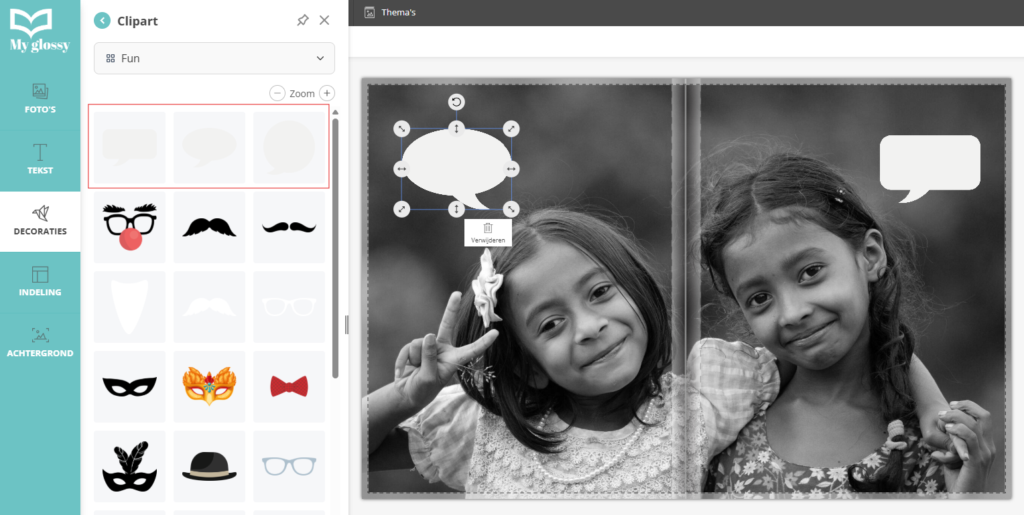
Met tekstballonnen kun je natuurlijk één pagina versieren, maar je kunt ook met foto’s een stripverhaal maken. Voeg eenvoudig verschillende ballonnetjes toe aan je pagina.
- Ga naar Decoraties in het menu links.
- Kies voor Cliparts.
- Kies uit de lijst de categorie Fun en zoek naar de tekstballonnen.
- Klik op de ballon die je wilt en hij wordt aan je pagina toegevoegd.
Tekstballonnen bewerken
Je kunt je tekstballonnen zoals foto’s en tekst op verschillende manieren bewerken.
- Maak je tekstballon het juiste formaat door te slepen met de pijltjes in de hoeken.
- Spiegel eventueel je ballonnetje. Dit doe door een cliparte te selecteren. Dan ga je naar Dimensies > Spiegelen.
- Roteer je tekstballon. Dit kan bij Dimensies > Rotatie.
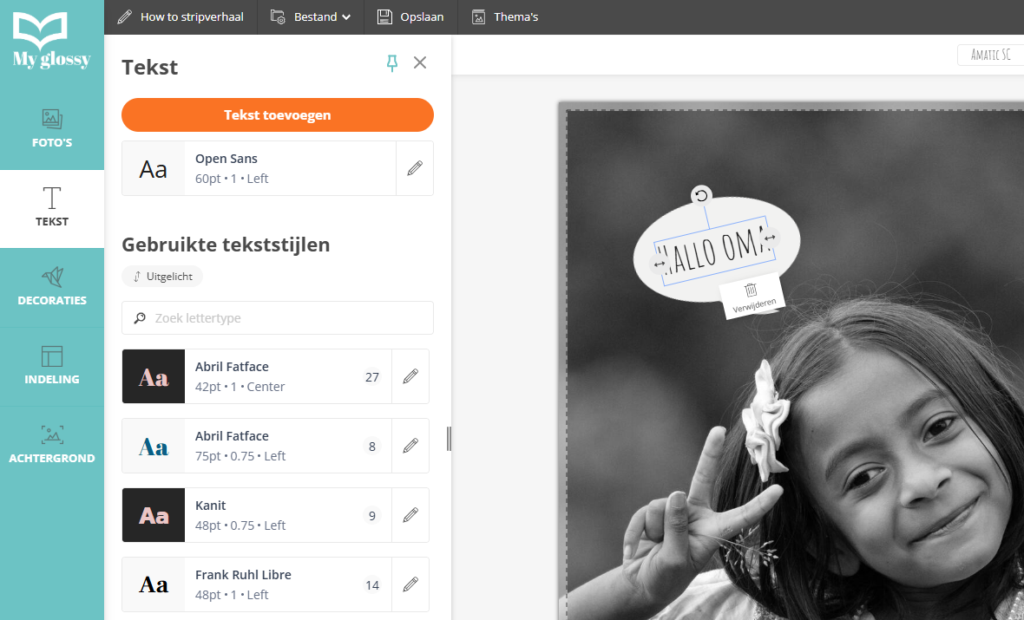
- Zet tekst in je ballon. Dit doe je in het menu links. Ga naar Tekst > Tekst toevoegen en maak de tekst naar eigen smaak op.
- Met de menu-optie Lagen kun je jezelf ervan verzekeren dat je foto op de achtergrond staat en het wolkje en de tekst op de voorgrond.
Direct proberen?
Over Yorick
Yorick is grafisch vormgever en de oprichter van My glossy en deelt regelmatig handige tips om jouw boek of magazine perfect te stijlen!
Deel


Veelgestelde vragen
-
Meerdere objecten tegelijkertijd selecteren en verplaatsen of bewerkenHoudt de linker muisknop ingedrukt en beweeg de muis over de objecten die je wilt selecteren. Je kunt ook de shift-toets ingedrukt houden terwijl je objecten één voor één selecteert door ze aan te klikken. Je kunt nu alle geselecteerde objecten tegelijkertijd bewerken of verplaatsen.
-
Afmetingen en positie van je objecten aanpassen, roteren en spiegelenJe kunt de afmetingen en de positie van je foto's aanpassen en je foto's roteren en spiegelen in het menu-item Dimensies rechts bovenin de editor.
-
Waarom kan ik het tekstblok/fotoblok niet selecteren?Als je een tekst of foto niet kunt selecteren, is het waarschijnlijk dat deze één of meerdere lagen onder je andere elementen op de pagina staan. Selecteer de bovenliggende laag en plaats die één of meerdere stapjes naar achteren met de functie Lagen rechts bovenin het menu in de editor. De tekst of afbeelding die er eerst onder lag, komt nu bovenop te liggen en je kunt deze weer selecteren.


