




Werken met de AI studio


Starten met de AI Studio
Het is nu ook mogelijk om foto’s te bewerken tijdens het maken van je ontwerp met Artificial Intelligence. De mogelijkheden zijn eindeloos. Hieronder leggen we je uit welke mogelijkheden er zijn in de editor van My glossy.
Je hebt als het goed is een foto geselecteerd die je wilt gaan bewerken.
- Selecteer de foto door erop te klikken.
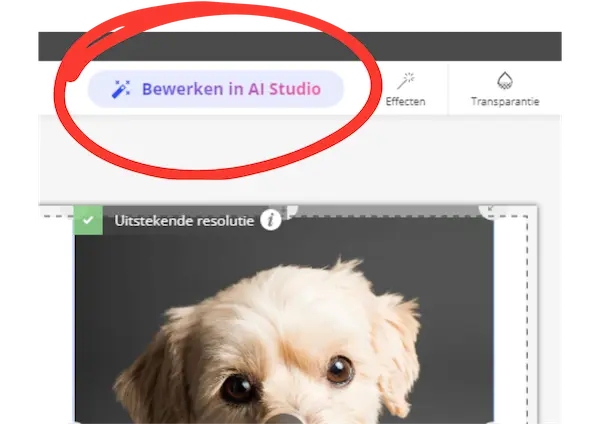
- Ga naar de AI Studio. Deze vind je de editor rechts bovenaan.
- Klik op Bewerken in AI Studio.
- Klik op Aan de slag.
Er is een aantal bewerkingsopties waar je uit kunt kiezen. We lopen ze één voor één na. In het algemeen geldt: elke keer dat je een bewerking hebt uitgevoerd, krijg je de keuze om deze op te slaan of het opnieuw te proberen. Elke keer is het resultaat weer anders. Je kunt dus doorgaan tot je tevreden bent. Als het resultaat niet naar tevredenheid is, kan het zijn dat je niet duidelijk genoeg omschreven hebt wat je wilde veranderen of dat je foto niet geschikt is voor deze bewerking.
Magisch tekenen
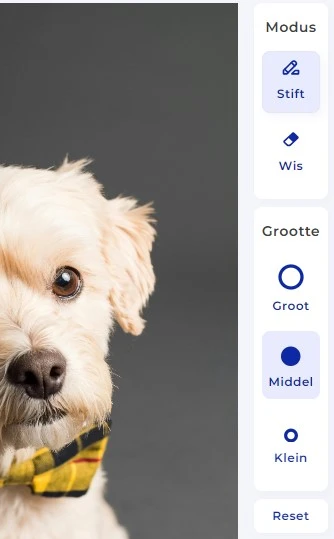
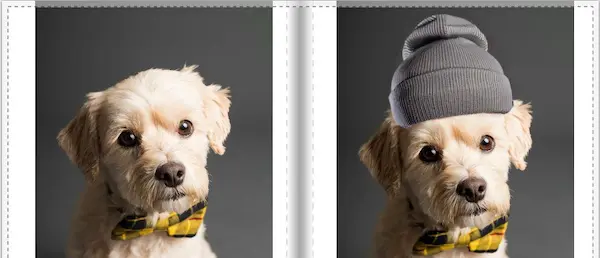
Met de functie Magisch tekenen kun je een object aan je foto laten toevoegen.
- Vul het vak in onder Vul in wat er moet komen. Omschrijf zo duidelijk en simpel mogelijk wat je aan de foto toegevoegd wilt hebben.
- Gebruik de knoppen rechts om aan te geven in welk gebied je je extra object wilt hebben. Je kunt gummen en tekenen en je kunt de grootte van de stift/gum instellen.
- Klik op Tekenen.
- Besluit of je het resultaat wilt bewaren of niet. Als je tevreden bent, klik je op Bewaar.
Magisch gummen
Met de functie Magisch gummen kun je elementen in je foto onzichtbaar maken. Die lelijke prullenbak die op je foto staat, die ene persoon die net door je foto liep of een ander element dat je liever niet in je foto hebt.
- Selecteer op de foto welk gebied je wilt verwijderen.
- Maak gebruik van de stift en de gum rechts naast de foto. Pas eventueel de grootte van de stift en de gum aan.
- Ben je tevreden? Klik op Verwijderen.
- Besluit of je het resultaat wilt bewaren of niet. Als je tevreden bent, klik je op Bewaar.
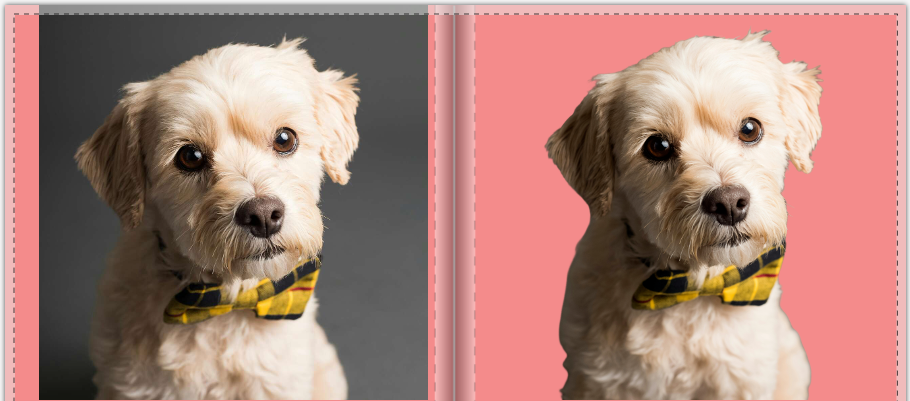
Sticker maken
Met de functie Sticker maken kun je je afbeelding van de achtergrond losmaken. Je houdt dan alleen over wat op de voorgrond te zien is. Je kunt dan je afbeelding op een andere manier gebruiken. Zo kun je bijvoorbeeld iemand aan een foto toevoegen die daar eerst niet stond.
- Klik op Maken.
- Besluit of je het resultaat wilt bewaren of niet. Als je tevreden bent, klik je op Bewaar.
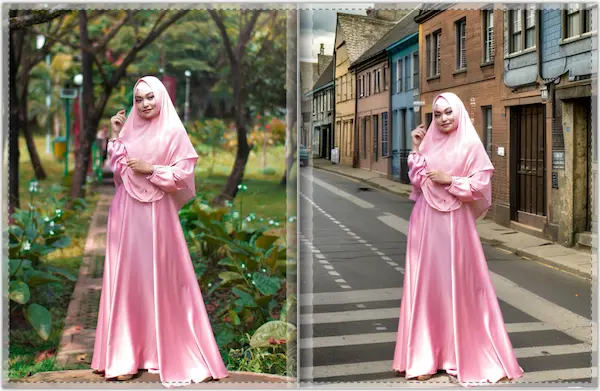
Achtergrond veranderen
Geef je foto een heel andere sfeer met de optie Achtergrond veranderen.
- Vul het vak in onder Omschrijf een nieuwe achtergrond. Omschrijf zo duidelijk en simpel mogelijk wat voor achtergrond je wilt hebben.
- Klik op Toepassen.
- Besluit of je het resultaat wilt bewaren of niet. Als je tevreden bent, klik je op Bewaar.
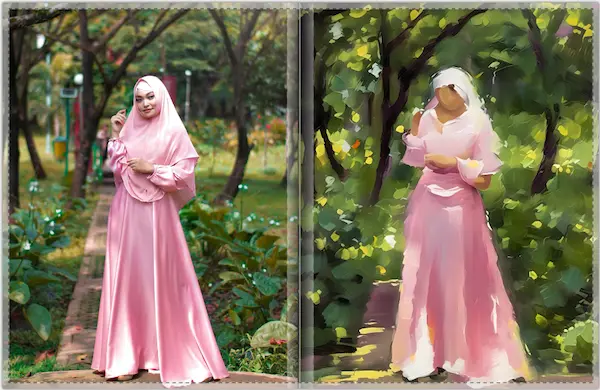
Schilderij maken
Als je eens heel wat anders wilt en je foto wilt omtoveren tot een kunstwerkje, dan is de optie Schilderij maken wat voor jou. Je kunt binnen deze mogelijkheid kiezen voor acht verschillende opties. Welke de mooiste is en het meest geschikt voor jouw foto, is een kwestie van uitproberen. Ook hierbij kun je dezelfde opdracht meerdere keren laten uitvoeren tot de uitkomst naar je wens is. In het voorbeeld hiernaast is gekozen voor de optie Olieverf.
Resolutie verhogen
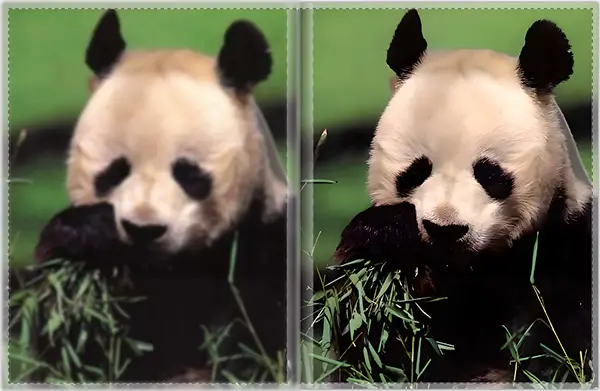
Als je een foto wilt gebruiken in je boek of glossy waarvan de resolutie matig of slecht is, kan de AI Studio je uit de brand helpen. Dat doe je met de optie Resolutie verhogen. Klik op Verbeteren en de AI studio verhoogt de resolutie van je foto. Let op: je foto kan te donker/licht zijn naar je zin of wazig zijn en toch een hoge resolutie hebben. Dan is deze foto misschien niet geschikt voor in je glossy. De AI studio kan hier helaas niets aan veranderen. Als een foto met een slechte camera gemaakt is, bewogen is of in schemerige omstandigheden gemaakt is, kan het zijn dat je foto gewoonweg niet zo mooi is, maar dat de resolutie wel goed is. Lees hier tips voor scherpe foto’s voor je magazine of boek.
Direct proberen?
Over Yorick
Yorick is grafisch vormgever en de oprichter van My glossy en deelt regelmatig handige tips om jouw boek of magazine perfect te stijlen!


-
Foto's bewerken met kleurenfiltersSelecteer je een foto en ga je naar het menu-item Effecten rechts boven in de editor. Kies vervolgens voor Filters. Kies de filter die je mooi vindt voor je foto door hem aan te klikken. Wil je een filter weer verwijderen, klik dan op Geen en je foto wordt weer in de originele staat teruggebracht.
-
Tekstballonnen of gedachtenwolkjes toevoegenOm tekstballonnen toe te voegen aan je pagina ga je naar Decoraties > Cliparts > Fun en zoek naar de tekstballonnen. Klik op de ballon die je wilt en hij wordt aan je pagina toegevoegd.
-
Samen een boek, glossy of brochure makenSamenwerken aan een glossy of boek gaat heel makkelijk via de Samenwerken knop rechts bovenin de editor. Maak samen met collega's, familieleden of vrienden een onvergetelijk magazine of boek in een handomdraai.


