



Tekstballonnen of gedachtenwolkjes toevoegen
Een leuke, speelse manier om tekst toe te voegen aan een foto is het gebruiken van spraakballonnetjes of gedachtenwolkjes. In ons programma vind je er een aantal die je eenvoudig op je pagina kunt plaatsen.
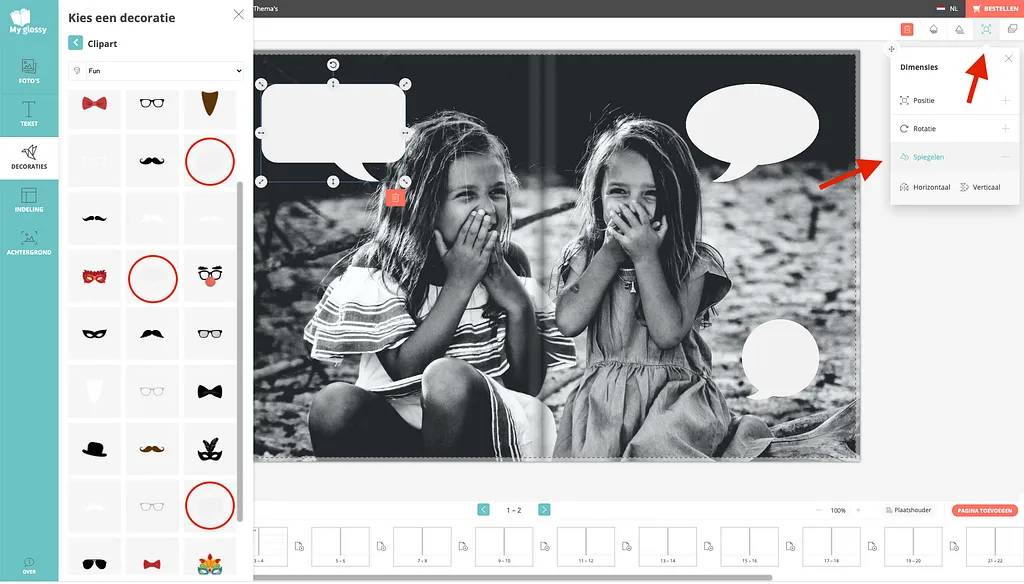
Aan de linkerkant van je scherm ga je naar "Decoraties" en selecteer je de categorie "Fun". In onderstaand voorbeeld hebben we ze omcirkeld, want ze zijn lastig te zien door hun witte kleur.
Nadat je ze geplaatst heb, kan je de dimensies aanpassen via "Dimensies" rechts bovenin beeld (bij de rode pijlen). Door ze bijvoorbeeld te spiegelen kan je ze beter laten aansluiten bij de foto.
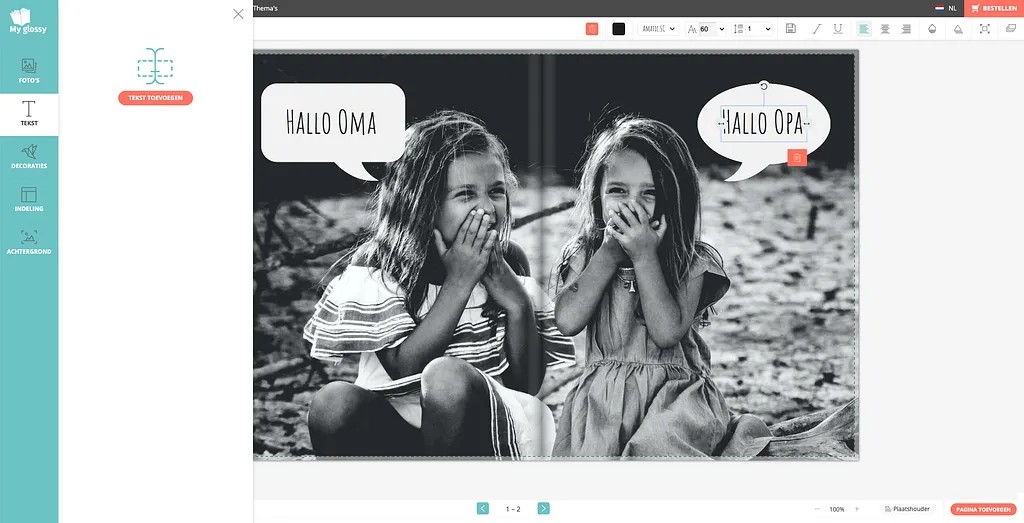
Plaats er vervolgens tekst in via "Tekst" links in je scherm en maak deze op met de teksteigenschappen bovenin beeld.
Tot slot kan je de pagina verder opmaken door de achtergrondkleur te veranderen. Ook kan je je foto's bijsnijden of bewerken met filters:
<< Terug naar Veelgestelde vragen
Misschien vind je dit ook interessant...
Mijn account
<< Terug naar Veelgestelde vragen
We raden je aan om je project regelmatig op te slaan tijdens het werken aan je glossy of boek. Zo lang je niet bent ingelogd in je account, wordt je project alleen in de browser cookies opgeslagen. Dan kan het het zijn dat je alles kwijtraakt als de browser cookies worden gewist.
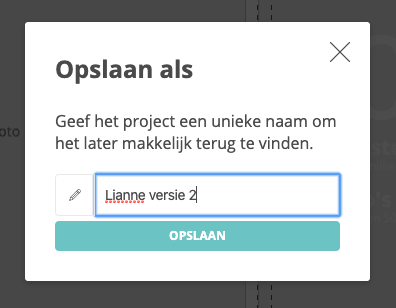
Als je ingelogd bent in de editor, kan je je project opslaan. Kies voor “Opslaan” bovenin de werkbalk of via “Bestand” voor de optie “Opslaan als”.
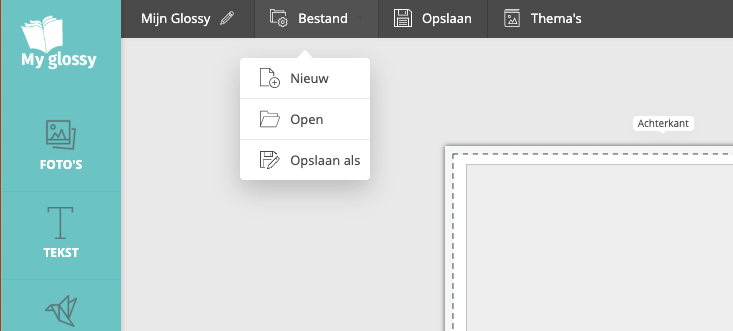
Bij “Opslaan als” kan je je project opslaan onder een andere naam. Zo kan je de juiste versie makkelijker terugvinden als je meerdere versies hebt opgeslagen.
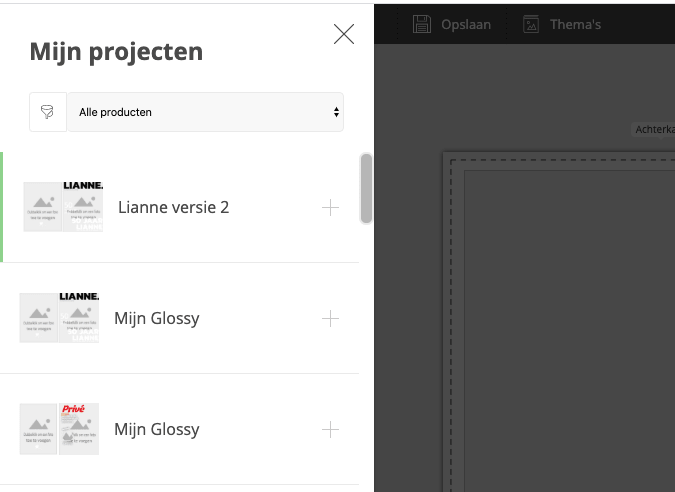
Klik vervolgens op “Bestand” en kies voor de optie “Open” om al jouw projecten te zien. Van hieruit kan je je projecten openen om verder te werken en te bestellen.
<< Terug naar Veelgestelde vragen
Misschien vind je dit ook interessant…
 0
0
 0
0
Hoe kan ik?
Door te spelen met verschillen in lettertype en lettergrootte op je pagina’s, creëer je meer dynamiek en ontstaat er een hiërarchie tussen de verschillende teksten op je pagina. Met kleine aanpassingen maak je je pagina nog wat mooier.
Plaats bijvoorbeeld een mooie grote titel boven je hoofdtekst. Vaak is het mooi om daar een apart lettertype voor te gebruiken. Bijvoorbeeld een dat sierlijker is dan het (vaak) functionele lettertype van de hoofdtekst.
Bij grote stukken tekst adviseren wij lettergrootte 9 van bijvoorbeeld het lettertype “Open sans”. Dit wordt hier veel voor gebruikt. Ga je voor een ander lettertype, zet het dan even in een tekstblok ernaast om het formaat te vergelijken.
Je kunt ook variëren met de letterdiktes. Plaats bijvoorbeeld je eerste alinea in een apart tekstblok en licht het uit door het lettertype dikgedrukt te maken.
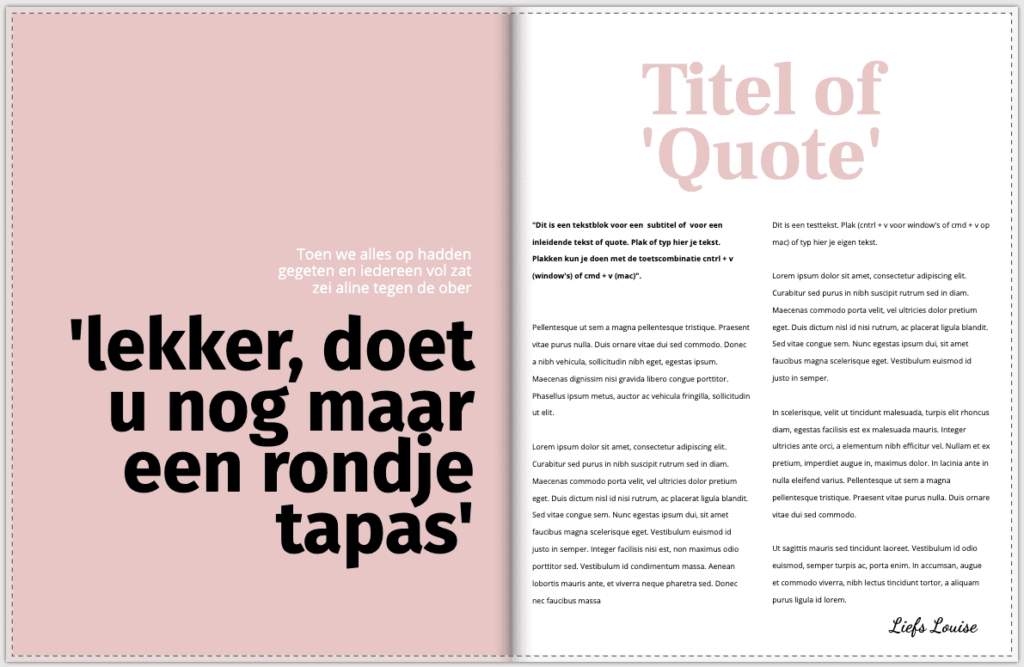
Gebruik daarnaast verschillende kleuren, groottes en diktes om nog meer variatie aan te brengen. En werk bijvoorbeeld met kolommen voor meer overzicht op je pagina. In deze video laten we je zien hoe je eenvoudig tekst en foto’s bewerkt om ze helemaal aan jouw wensen aan te passen:
<< Terug naar Veelgestelde vragen
Misschien vind je dit ook interessant…
0
0
Voor de binnenrand tussen de twee pagina’s, raden we je het volgende aan:
- Laat teksten niet doorlopen tot precies aan de rand van de pagina
- Laat teksten niet van de linker- naar de rechterpagina doorlopen.
Hier kunnen bij het aan elkaar lijmen van de pagina’s delen van de tekst wegvallen.
Voor foto’s raden we aan om geen belangrijke details op de middellijn te plaatsen.
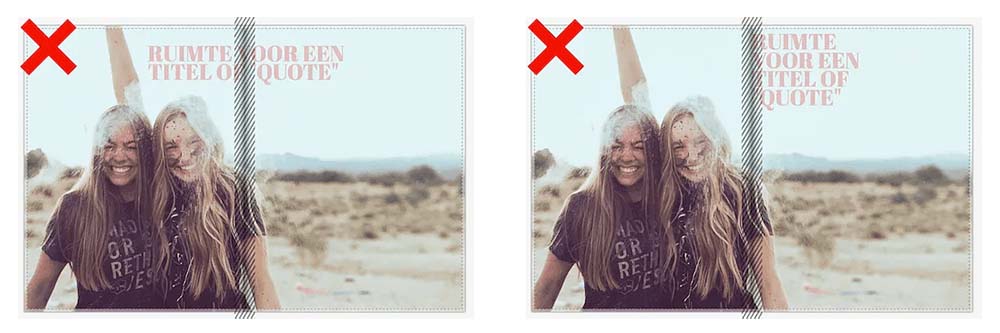
Met een ruimte van 1cm vanaf de binnenrand zit je altijd goed.
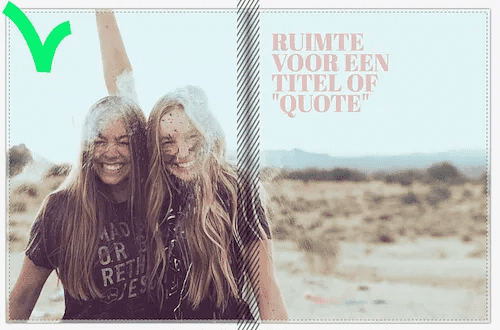
Hetzelfde geldt voor de stippellijnen aan de buitenranden van de pagina ‘s. Plaats tekst en andere belangrijke elementen op minimaal 1 cm afstand van de stippellijnen. Foto’s kan je beter wel laten doorlopen tot voorbij de stippellijn en zelfs tot voorbij de buitenrand van de pagina: zo voorkom je witranden. Meer over het uitlijnen en ordenen van objecten lees je hier.
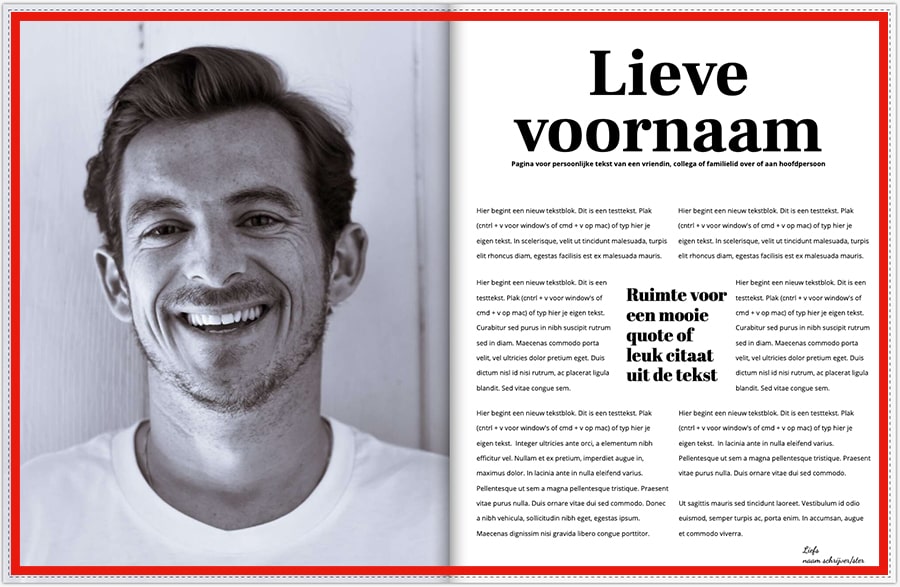
Bekijk onze quicktip voor de eenvoudige stappen waarmee je foto’s en tekst toevoegt aan jouw project:
<< Terug naar Veelgestelde vragen
Misschien vind je dit ook interessant…
0
0
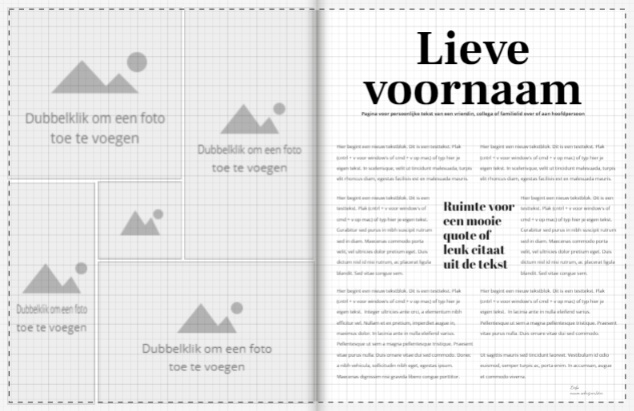
De functionaliteit ‘Uitlijnen’ helpt je om de plaatsing foto’s, tekstblokken en andere objecten te bepalen. Je vindt deze optie links onderin je scherm. Het geeft je de mogelijkheid om je foto’s, tekstblokken en andere objecten precies op één lijn naast elkaar of boven elkaar plaatsen, of juist niet.
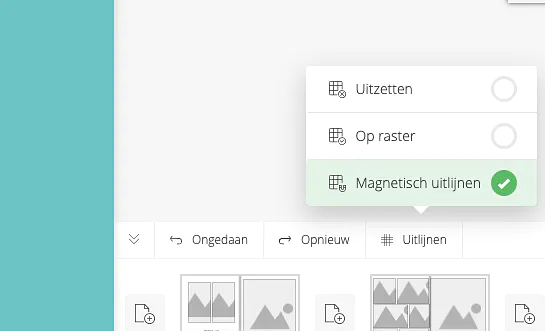
Je kunt kiezen uit drie verschillende instellingen: magnetisch uitlijnen, op raster uitlijnen en uitlijnen uitschakelen. Schakel tussen deze drie opties voor de volledige controle over de uitlijning van je opmaak. Hieronder leggen we uit hoe je deze opties kunt inzetten.
Magnetisch uitlijnen
Deze optie is standaard ingeschakeld. Magnetisch uitlijnen zorgt ervoor dat foto’s, tekstblokken en andere objecten automatisch ten opzichte van elkaar en ten opzichte van de pagina worden uitgelijnd. Wanneer je foto’s, tekstblokken en andere objecten plaatst of versleept verschijnen er blauwe lijnen langs de randen van de andere objecten.
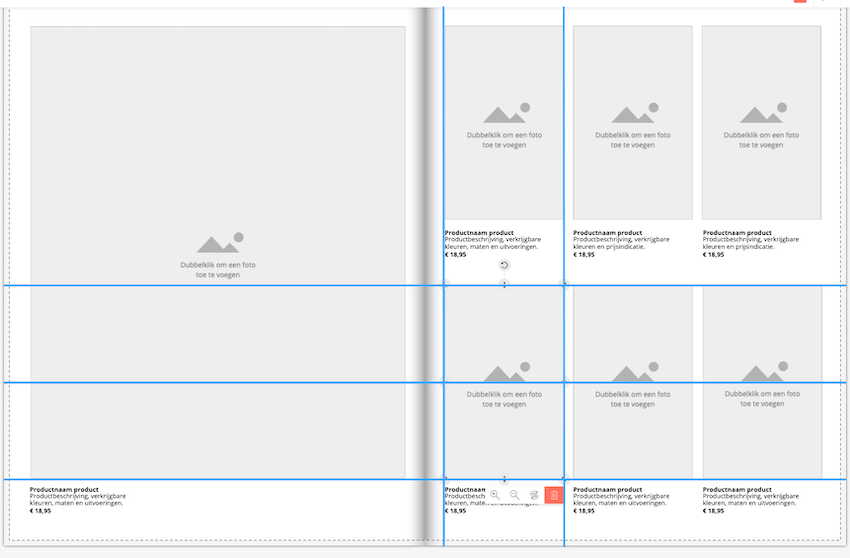
Op raster uitlijnen
Selecteer deze optie om de pagina in een raster van gelijke blokken te verdelen. Nu kan je je foto’s, tekstblokken en andere objecten alléén plaatsen op de lijnen van het raster. Sleep of verplaats met de muis of de pijltjestoetsen op je toetsenbord.
Uitlijnen uitzetten
Selecteer deze optie om je foto’s, tekstblokken en andere objecten vrij te kunnen verplaatsen, zonder dat ze worden uitgelijnd op elkaar of de pagina. Gebruik eventueel de pijltjestoetsen op je toetsenbord, waarmee je de foto’s, tekstblokken en andere objecten in kleine vaste stapjes verplaatst.
Over het algemeen geven mensen er de voorkeur aan tekstblokken en foto’s netjes op elkaar uit te lijnen. Dat oogt vaak rustiger en geeft beter overzicht. Gebruik de functie ‘Indelingen’ om je pagina’s snel en eenvoudig te voorzien van foto’s en tekst waarbij de opmaak al perfect is uitgelijnd. Bekijk ook onze video voor het creëren van een prachtige fotopagina:
<< Terug naar Veelgestelde vragen
Misschien vind je dit ook interessant…
0
0
Handig om te weten
Je kunt anderen uitnodigen om samen te werken aan jullie project, dat werkt je lekker snel en kan iedereen zijn of haar eigen bijdrage verwerken in het project. Zo maak je samen met collega’s, vrienden en familie supersnel een mooie persoonlijke glossy of boek. In deze video laten we zien hoe je anderen kunt uitnodigen:
Zo kun je anderen uitnodigen om samen te werken op My glossy
- start een nieuw project of open een bestaand project op Myglossy.nl
- klik op Samenwerken en vul jouw naam in. De personen die je uitnodigt kunnen jouw naam zien tijdens het samenwerken
- deel de link met de personen die je uit wilt nodigen om mee samen te werken
- de personen die je de link hebt toegestuurd openen de link, vullen hun naam in en klikken op de button Toegang aanvragen
- jij krijgt hiervan een melding en accepteert het verzoek
- bovenin het het scherm kan iedereen zien wie er op dat moment aan het werk zijn. Je ziet ook van elkaar wat de ander maakt en wie op welke pagina werkt
- Om het samenwerken te stoppen klik je weer op Samenwerken en klik je op de button Sessie stoppen of sluit je het programma af. Let op dat je de samenwerk sessie pas beëindigt als de anderen geen aanpassingen meer aanbrengen. Houdt de samenwerk sessie actief en het project open op jouw computer zolang anderen die je hebt uitgenodigd nog aan het werk zijn aan het project.
Voorbeelden van Samenwerken op My glossy uit de praktijk:
-
Een persoonlijke glossy als afscheidscadeau voor een collega: Stuur een uitnodiging naar jouw collega’s. Iedereen plaatst eigen foto’s en berichten in het project aan en de glossy staat in één avond klaar.
-
Jubileumboek of glossy voor oma’s 80ste verjaardag: Broers, zussen, neven en nichten pakken elk een hoofdstuk. Jeugdfoto’s, vakanties, kleinkinderen, in een weekend staat er een mooie glossy of boek zonder dat iemand de hele tijd achter zijn scherm heeft gezeten.
-
Teamglóssy na een groot project: De projectleider kiest het template en nodigt de anderen uit, de rest vult hoogtepunten en behind-the-scenes foto’s in. Resultaat: een tastbaar aandenken dat op elk bureau een gespreksstarter is.
-
Klassenfotoboek voor het einde van het schooljaar: Ouders werken samen uit om een onvergetelijk overzicht te maken van het afgelopen schooljaar. Drie à vier foto’s per kind, een stukje tekst van de leraren, herinneringen aan de sportdag, het schoolkamp en de musical, in een week klaar, vroeger nam zoiets maanden in beslag.
Digitale versie genereren en delen voor je bestelt
Wanneer je klikt op “Bestellen” in jouw project, wordt er een digitale versie van jouw glossy of boek gegenereerd. Zo kan je op elk moment online je project doorbladeren om deze op spelfouten en andere zaken te controleren voordat je bestelt. Open het project in de editor om verder te gaan met bewerken.
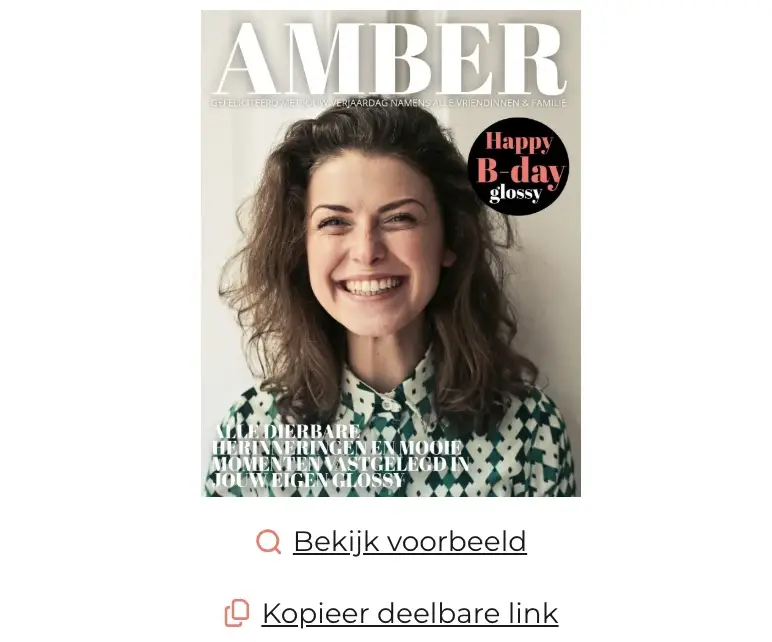
Klik op “Bekijk voorbeeld” om online door de digitale versie van je project te bladeren. Je kunt de digitale versie online publiceren of delen met anderen met de button “Kopieer deelbare link”. Bijvoorbeeld zodat zij het ook kunnen nakijken voor je de bestelling plaatst. Twee mensen zien meer dan één!
<< Terug naar Veelgestelde vragen
Misschien vind je dit ook interessant…
0
0


