




Maak gebruik van decoraties om je glossy nog leuker te maken
Als je een glossy aan het maken bent in de editor, zijn er verschillende decoraties die je kunt gebruiken om je magazine of boek nog leuker te maken. Hiervoor ga je naar de knop ‘decoraties’.

Onder ‘clipart’ vind je verschillende soorten symbolen, plaatjes en andere decoraties met verschillende thema’s. Kies het thema dat past bij jouw foto’s. Bijvoorbeeld het thema ‘feest’. Je ziet nu alle decoraties die passen bij het thema feest. Als je op één van de decoraties klikt, wordt hij ingevoegd in je glossy.

Je kunt de clipart groter en kleiner maken, net zoals je dat met foto’s doet. Als je één van de pijltjes in de hoeken gebruikt om de clipart groter of kleiner te maken, blijven de verhoudingen zoals ze in het begin waren.

Zet de decoratie op de plek die je wilt.
Misschien wil je je decoratie wel spiegelen. Dat kan door naar ‘Dimensies’ en dan naar de knop ‘Spiegelen’ te gaan.

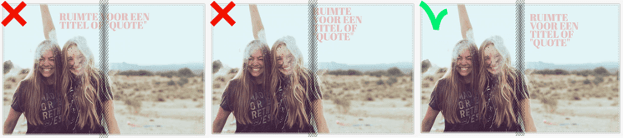
Hier zie je voorbeelden van gespiegelde objecten.

Je kunt decoraties ook roteren. Dat kan door te gaan staan op het ronde pijltje bovenaan de decoratie en daarmee te slepen. Op die manier krijg je de clipart in de positie die jij wilt.

Op dezelfde manier kun je ook tekstbalonnetjes en spraakwolkjes maken. Die vind je onder het thema 'fun' in de lijst met thema's voor cliparts.
Veel plezier met het gebruiken van decoraties in je glossy!
<< Terug naar Veelgestelde vragen
Misschien vind je dit ook interessant...
Mijn account
Kan je je project niet terugvinden? Geen zorgen! Als je aan je glossy of boek werkt terwijl je bent ingelogd, wordt je werk opgeslagen in je account.
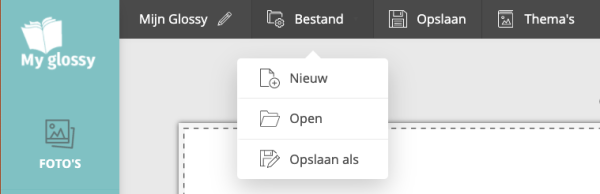
Soms kan het zijn dat je project niet zichtbaar wordt via de opties “Bestand” en “Open”. Kies dan voor “Nieuw” en je krijgt alsnog de melding “Er is een bestaand project gevonden. Wil je hieraan verder werken?”. Zo kom je dan toch weer in je project terecht.
Lukt het niet je project te openen? Dat kan te maken hebben met de browsercookies. Dit los je op door de browsercookies te wissen. Start je browser opnieuw op en log weer in. Hetzelfde kan helpen als je problemen ervaart met inloggen.
Jouw projecten worden opgeslagen in jouw account en je kunt ze openen via de optie “Bestand”.
Je kunt anderen ook uitnodigen om samen te werken aan jullie project. Zo werk je nog sneller en kan iedereen zijn of haar eigen bijdrage direct in het project plaatsen.
Ervaar je hierna nog steeds problemen? Neem dan contact op met My Glossy service & informatie.
<< Terug naar Veelgestelde vragen
Misschien vind je dit ook interessant…
 0
0
 0
0
Ben je je wachtwoord vergeten, of is er een andere reden dat je niet meer kunt inloggen, dan kan je je wachtwoord resetten. Vraag een nieuw wachtwoord aan op de inlogpagina via de link “Wachtwoord vergeten”.
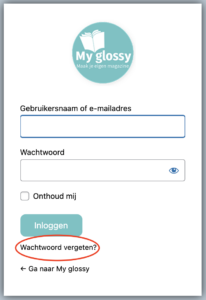
Het veranderen van je wachtwoord of andere accountgegevens doe je door in te loggen en te navigeren naar Adres- of Accountgegevens. Let op: je gebruikersnaam moet uit één woord bestaan.
Ervaar je hierna nog steeds problemen? Neem dan contact op met My Glossy service & informatie.
Maak nu je eigen magazine of boek op www.myglossy.nl
<< Terug naar Veelgestelde vragen
Misschien vind je dit ook interessant…
0
0
<< Terug naar Veelgestelde vragen
We raden je aan om je project regelmatig op te slaan tijdens het werken aan je glossy of boek. Zo lang je niet bent ingelogd in je account, wordt je project alleen in de browser cookies opgeslagen. Dan kan het het zijn dat je alles kwijtraakt als de browser cookies worden gewist.
Als je ingelogd bent in de editor, kan je je project opslaan. Kies voor “Opslaan” bovenin de werkbalk of via “Bestand” voor de optie “Opslaan als”.
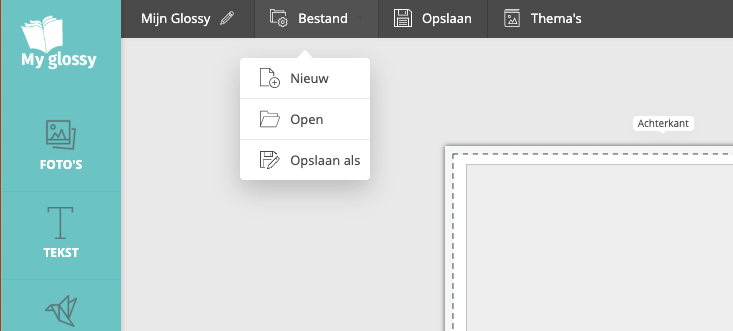
Bij “Opslaan als” kan je je project opslaan onder een andere naam. Zo kan je de juiste versie makkelijker terugvinden als je meerdere versies hebt opgeslagen.
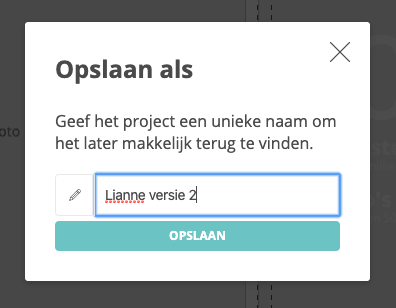
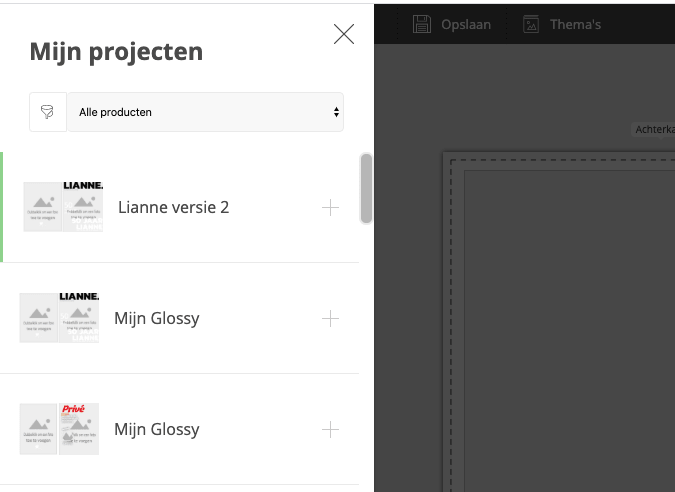
Klik vervolgens op “Bestand” en kies voor de optie “Open” om al jouw projecten te zien. Van hieruit kan je je projecten openen om verder te werken en te bestellen.
<< Terug naar Veelgestelde vragen
Misschien vind je dit ook interessant…
0
0
Handig om te weten
Je kunt anderen uitnodigen om samen te werken aan jullie project, dat werkt je lekker snel en kan iedereen zijn of haar eigen bijdrage verwerken in het project. Zo maak je samen met collega’s, vrienden en familie supersnel een mooie persoonlijke glossy of boek. In deze video laten we zien hoe je anderen kunt uitnodigen:
Zo kun je anderen uitnodigen om samen te werken op My glossy
- start een nieuw project of open een bestaand project op Myglossy.nl
- klik op Samenwerken en vul jouw naam in. De personen die je uitnodigt kunnen jouw naam zien tijdens het samenwerken
- deel de link met de personen die je uit wilt nodigen om mee samen te werken
- de personen die je de link hebt toegestuurd openen de link, vullen hun naam in en klikken op de button Toegang aanvragen
- jij krijgt hiervan een melding en accepteert het verzoek
- bovenin het het scherm kan iedereen zien wie er op dat moment aan het werk zijn. Je ziet ook van elkaar wat de ander maakt en wie op welke pagina werkt
- Om het samenwerken te stoppen klik je weer op Samenwerken en klik je op de button Sessie stoppen of sluit je het programma af. Let op dat je de samenwerk sessie pas beëindigt als de anderen geen aanpassingen meer aanbrengen. Houdt de samenwerk sessie actief en het project open op jouw computer zolang anderen die je hebt uitgenodigd nog aan het werk zijn aan het project.
Voorbeelden van Samenwerken op My glossy uit de praktijk:
-
Een persoonlijke glossy als afscheidscadeau voor een collega: Stuur een uitnodiging naar jouw collega’s. Iedereen plaatst eigen foto’s en berichten in het project aan en de glossy staat in één avond klaar.
-
Jubileumboek of glossy voor oma’s 80ste verjaardag: Broers, zussen, neven en nichten pakken elk een hoofdstuk. Jeugdfoto’s, vakanties, kleinkinderen, in een weekend staat er een mooie glossy of boek zonder dat iemand de hele tijd achter zijn scherm heeft gezeten.
-
Teamglóssy na een groot project: De projectleider kiest het template en nodigt de anderen uit, de rest vult hoogtepunten en behind-the-scenes foto’s in. Resultaat: een tastbaar aandenken dat op elk bureau een gespreksstarter is.
-
Klassenfotoboek voor het einde van het schooljaar: Ouders werken samen uit om een onvergetelijk overzicht te maken van het afgelopen schooljaar. Drie à vier foto’s per kind, een stukje tekst van de leraren, herinneringen aan de sportdag, het schoolkamp en de musical, in een week klaar, vroeger nam zoiets maanden in beslag.
Digitale versie genereren en delen voor je bestelt
Wanneer je klikt op “Bestellen” in jouw project, wordt er een digitale versie van jouw glossy of boek gegenereerd. Zo kan je op elk moment online je project doorbladeren om deze op spelfouten en andere zaken te controleren voordat je bestelt. Open het project in de editor om verder te gaan met bewerken.
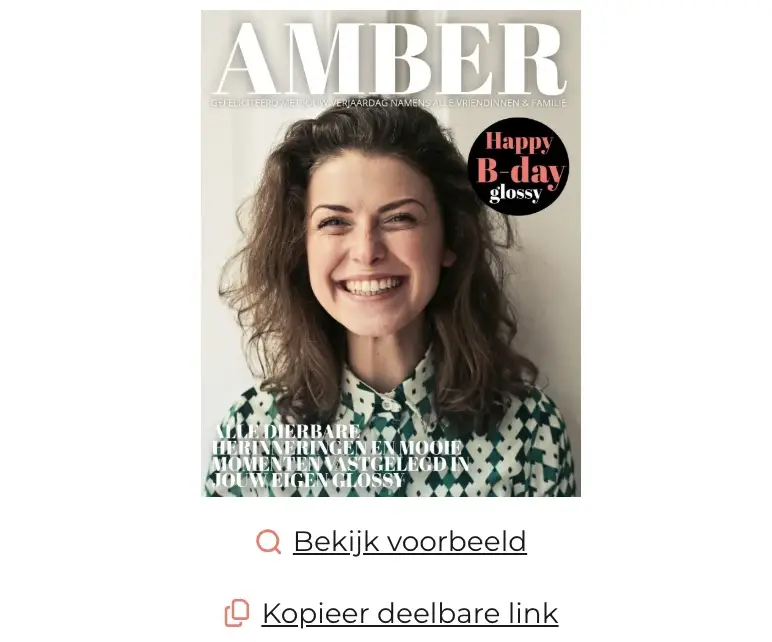
Klik op “Bekijk voorbeeld” om online door de digitale versie van je project te bladeren. Je kunt de digitale versie online publiceren of delen met anderen met de button “Kopieer deelbare link”. Bijvoorbeeld zodat zij het ook kunnen nakijken voor je de bestelling plaatst. Twee mensen zien meer dan één!
<< Terug naar Veelgestelde vragen
Misschien vind je dit ook interessant…
0
0
Tekst kopiëren en plakken
Als je tekst aangeleverd krijgt van anderen of je wilt tekst vanuit een email of andere bron gebruiken in je glossy dan kan dat zonder dat je de tekst over hoeft te typen.
Je kunt tekst van elke bron kopiëren door de tekst eerst te selecteren en dan te kopiëren met de toetscombinatie cntrl + c op Window’s of cmd + c op een Mac.
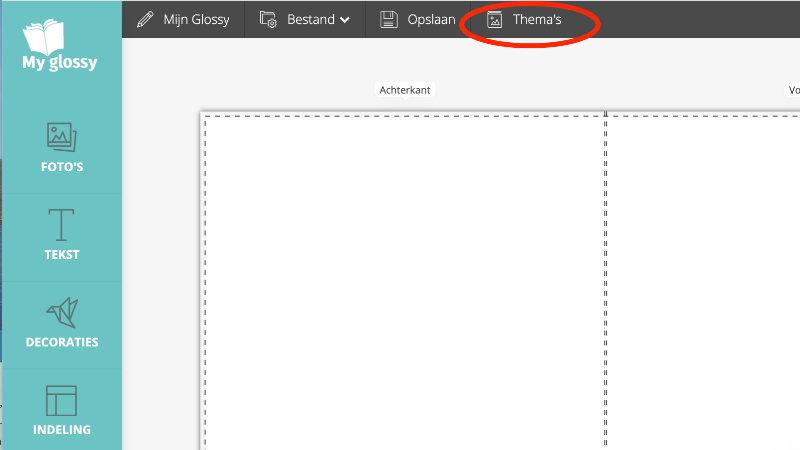
Om de tekst in je glossy plakken plaats je eerst een leeg tekstblok op je pagina met de teksttool.
Klik daarna in het tekstblok en plak je eerder gekopieerde tekst in het tekstblok met de toetscombinatie cntrl + v op window’s of cmd + v op een mac.
Als je grote stukken tekst wilt plakken werkt het vaak het makkelijkst als je eerst de lettergrootte van het tekstblok verkleint om het overzicht te houden. Je kunt ook een tekstblok van een andere pagina in zijn geheel kopiëren en plakken met dezelfde toetscombinatie.
Tekstblok kopiëren en plakken
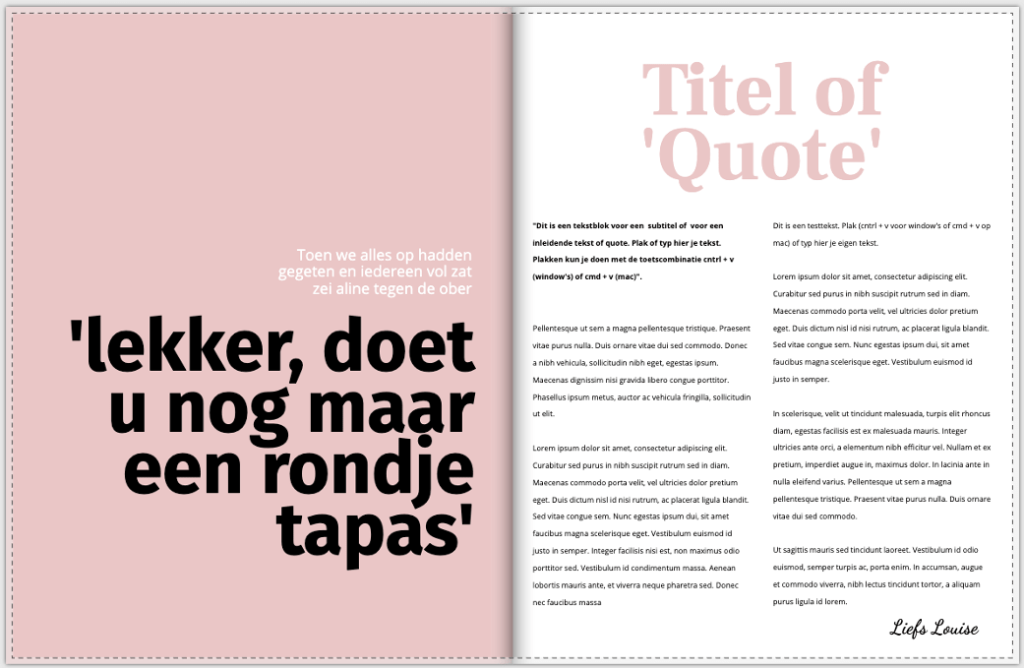
Het werkt het makkelijkst en snelst om je eerste tekstblok op te maken zoals je dat wilt en het daarna te dupliceren.
Als je eenmaal weet welk lettertype en lettergrootte je gebruikt en de breedte en hoogte van je tekstveld hebt bepaald dan kun je het tekstblok eenvoudig hergebruiken op andere pagina’s.
Je kunt een tekstblok kopiëren met de toetscombinatie cntrl + c op window’s of cmd + c op een mac en ook weer plakken met de toetscombinatie cntrl + v op window’s of cmd + v op een mac. Vervang daarna de tekst van de 2e kolom met de nieuwe tekst of het vervolg en je hebt 2 tekstkolommen met dezelfde opmaak in een paar muisklikken.
Dit werk ook zo met foto’s, illustraties of andere blokken op je pagina’s.
Zo kun je heel snel pagina’s opbouwen en ontwerpen.
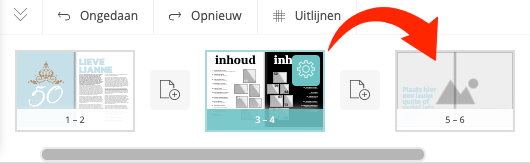
Een hele pagina dupliceren en dan aanpassen kan natuurlijk ook.
Dit kun je doen via het pagina-overzicht onderin je scherm.

 0
0
0
0


