



Samen een boek, glossy of brochure maken
Je kunt anderen uitnodigen om samen te werken aan jullie project, dat werkt je lekker snel en kan iedereen zijn of haar eigen bijdrage verwerken in het project. Zo maak je samen met collega's vrienden en familie supersnel een mooie persoonlijke glossy of boek. In deze video laten we zien hoe je anderen kunt uitnodigen:
Zo kun je anderen uitnodigen om samen te werken op My glossy
- start een nieuw project of open een bestaand project op Myglossy.nl
- klik op Samenwerken en vul jouw naam in. De personen die je uitnodigt kunnen jouw naam zien tijdens het samenwerken
- deel de link met de personen die je uit wilt nodigen om mee samen te werken
- de personen die je de link hebt toegestuurd openen de link, vullen hun naam in en klikken op de button Toegang aanvragen
- jij krijgt hiervan een melding en accepteert het verzoek
- bovenin het het scherm kan iedereen zien wie er op dat moment aan het werk zijn. Je ziet ook van elkaar wat de ander maakt en wie op welke pagina werkt
- Om het samenwerken te stoppen klik je weer op Samenwerken en klik je op de button Sessie stoppen of sluit je het programma af. Let op dat jij ingelogd blijft zolang anderen ook aan het werk zijn aan het project.
Voorbeelden van Samenwerken op My glossy uit de praktijk:
-
Een persoonlijke glossy als afscheidscadeau voor een collega: Stuur een uitnodiging naar jouw collega's. Iedereen plaatst eigen foto's en berichten in het project aan en de glossy staat in één avond klaar.
-
Jubileumboek of glossy voor oma's 80ste verjaardag: Broers, zussen, neven en nichten pakken elk een hoofdstuk. Jeugdfoto's, vakanties, kleinkinderen, in een weekend staat er een mooie glossy of boek zonder dat iemand de hele tijd achter zijn scherm heeft gezeten.
-
Teamglóssy na een groot project: De projectleider kiest het template en nodigt de anderen uit, de rest vult hoogtepunten en behind-the-scenes foto's in. Resultaat: een tastbaar aandenken dat op elk bureau een gespreksstarter is.
-
Klassenfotoboek voor het einde van het schooljaar: Ouders werken samen uit om een onvergetelijk overzicht te maken van het afgelopen schooljaar. Drie à vier foto's per kind, een stukje tekst van de leraren, herinneringen aan de sportdag, het schoolkamp en de musical, in een week klaar, vroeger nam zoiets maanden in beslag.
Digitale versie genereren en delen voor je bestelt
Wanneer je klikt op "Bestellen" in jouw project, wordt er een digitale versie van jouw glossy of boek gegenereerd. Zo kan je op elk moment online je project doorbladeren om deze op spelfouten en andere zaken te controleren voordat je bestelt. Open het project in de editor om verder te gaan met bewerken.
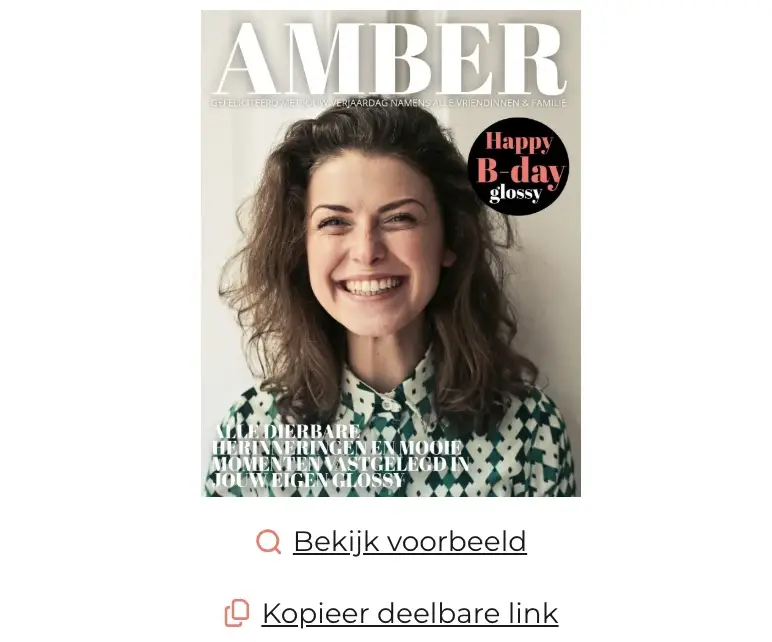
Klik op "Bekijk voorbeeld" om online door de digitale versie van je project te bladeren. Je kunt de digitale versie online publiceren of delen met anderen met de button "Kopieer deelbare link". Bijvoorbeeld zodat zij het ook kunnen nakijken voor je de bestelling plaatst. Twee mensen zien meer dan één!
<< Terug naar Veelgestelde vragen
Misschien vind je dit ook interessant...
Mijn account
Kan je je project niet terugvinden? Geen zorgen! Als je aan je glossy of boek werkt terwijl je bent ingelogd, wordt je werk opgeslagen in je account.
Soms kan het zijn dat je project niet zichtbaar wordt via de opties “Bestand” en “Open”. Kies dan voor “Nieuw” en je krijgt alsnog de melding “Er is een bestaand project gevonden. Wil je hieraan verder werken?”. Zo kom je dan toch weer in je project terecht.
Lukt het niet je project te openen? Dat kan te maken hebben met de browsercookies. Dit los je op door de browsercookies te wissen. Start je browser opnieuw op en log weer in. Hetzelfde kan helpen als je problemen ervaart met inloggen.
Jouw projecten worden opgeslagen in jouw account en je kunt ze openen via de optie “Bestand”.
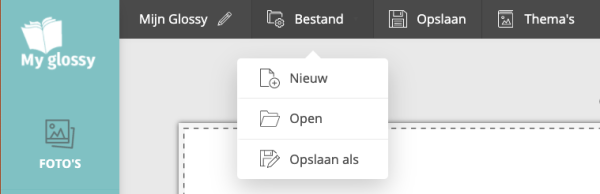
Je kunt anderen ook uitnodigen om samen te werken aan jullie project. Zo werk je nog sneller en kan iedereen zijn of haar eigen bijdrage direct in het project plaatsen.
Ervaar je hierna nog steeds problemen? Neem dan contact op met My Glossy service & informatie.
<< Terug naar Veelgestelde vragen
Misschien vind je dit ook interessant…
 0
0
 0
0
<< Terug naar Veelgestelde vragen
We raden je aan om je project regelmatig op te slaan tijdens het werken aan je glossy of boek. Zo lang je niet bent ingelogd in je account, wordt je project alleen in de browser cookies opgeslagen. Dan kan het het zijn dat je alles kwijtraakt als de browser cookies worden gewist.
Als je ingelogd bent in de editor, kan je je project opslaan. Kies voor “Opslaan” bovenin de werkbalk of via “Bestand” voor de optie “Opslaan als”.
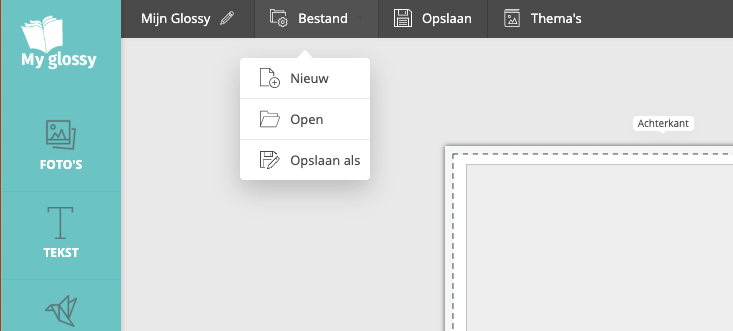
Bij “Opslaan als” kan je je project opslaan onder een andere naam. Zo kan je de juiste versie makkelijker terugvinden als je meerdere versies hebt opgeslagen.
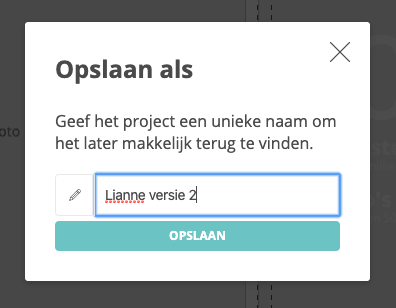
Klik vervolgens op “Bestand” en kies voor de optie “Open” om al jouw projecten te zien. Van hieruit kan je je projecten openen om verder te werken en te bestellen.
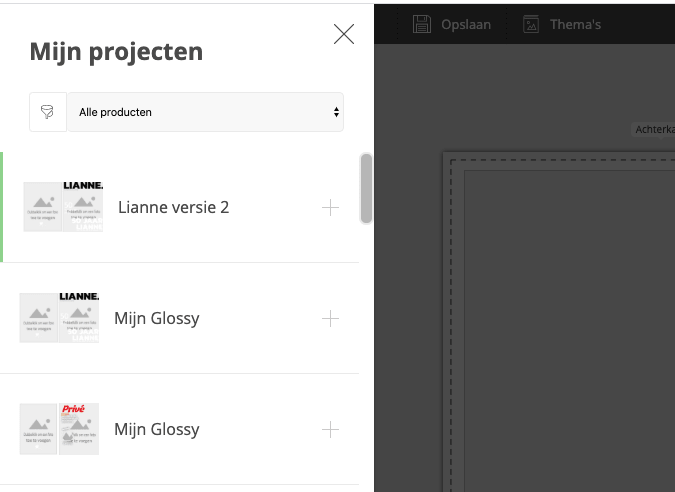
<< Terug naar Veelgestelde vragen
Misschien vind je dit ook interessant…
0
0
Hoe kan ik?
In het online programma van My glossy kun je vier verschillende bestanden uploaden. JPEG, PNG, HEIC en PDF. JPEF, PNG en HEIC zijn foto-bestanden. In pdf-bestanden zit vaak ook tekst.
Werken met pdf-bestanden om een glossy of boek te maken
Stel dat je een glossy wilt maken voor een jarige vriend(in) of een vertrekkende collega, dan wil misschien wel iedereen die bij het feest aanwezig is een stukje tekst schrijven en een paar foto’s aanleveren. Je kunt, als je alles los aangeleverd krijgt, de opmaak helemaal zelf doen. Je kunt ook vragen of mensen zelf een leuk document maken met foto’s en tekst en die als pdf aanleveren. Pdf’s kun je namelijk heel makkelijk uploaden in ons programma. Klik in de editor links bovenaan op ‘Foto’s’ > ‘Foto’s uploaden’
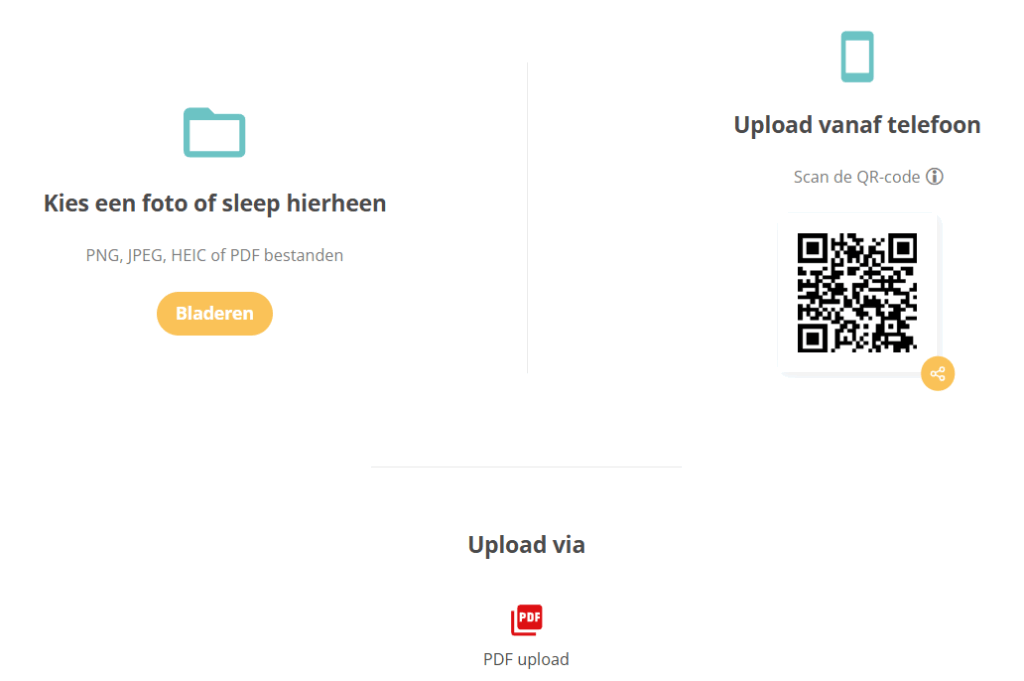
Heb je een PDF met meerdere pagina’s? Ook die kun je uploaden. Ons programma maakt er automatisch losse pagina’s van, zodat je afzonderlijke afbeeldingen hebt om je pagina’s te vullen. Je kunt ze dan, zoals andere afbeeldingen, paginavullend maken. Je kunt ze ook nog bewerken in de editor: schalen, draaien, versieren, etc. In ons artikel Foto’s bewerken laten we zien hoe dat in zijn werk gaat.
Je kunt, als je gebruik wilt maken van pdf-bestanden, elk van onze templates kiezen als uitgangspunt. Je kunt daarbij de opmaak van de pagina’s aanpassen en pagina’s toevoegen of verwijderen.
- Alle templates voor de boeken in het formaat 18cm x 23cm vind je hier
- Alle templates voor de glossy’s, magazines en brochures in het formaat 21cm x 27cm vind je hier
Een hogere resolutie van je bestanden, geeft een mooier eindresultaat.
Foto’s uploaden vanaf een andere apparaat
Je kunt foto’s importeren naar de galerij van jouw project vanaf je computer, vanuit Google Drive en vanaf andere apparaten. Je kunt zo anderen uitnodigen om hun foto’s te uploaden zodat ze rechtstreeks aan jouw galerij worden toegevoegd.
Kies voor ‘Upload vanaf telefoon’. Je kunt nu óf direct de QR code scannen óf via het gele bolletje de link doorsturen (bijvoorbeeld via WhatsApp) naar iemand anders zodat diegene ook foto’s kan uploaden in je project.
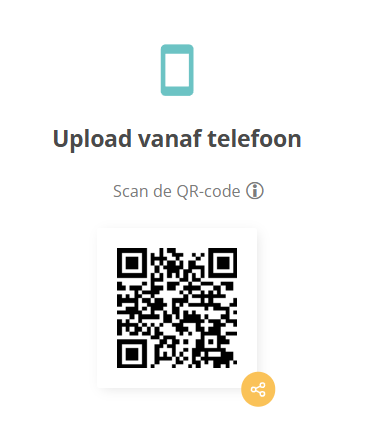
De ontvanger kan op de link klikken en meteen de foto’s uploaden vanaf zijn computer, tablet of telefoon door op de knop ‘bladeren’ te klikken. Let op, want de link is 2 uur geldig, na 2 uur verloopt de link. Je kunt dan natuurlijk wel weer een nieuwe link versturen. Het kan dus handig zijn om mensen te waarschuwen als je ze de link toestuurt dat ze snel in actie moeten komen.
Veel plezier met het maken van je eigen glossy of boek!
<< Terug naar Veelgestelde vragen
Misschien vind je dit ook interessant…
0
0
Handig om te weten
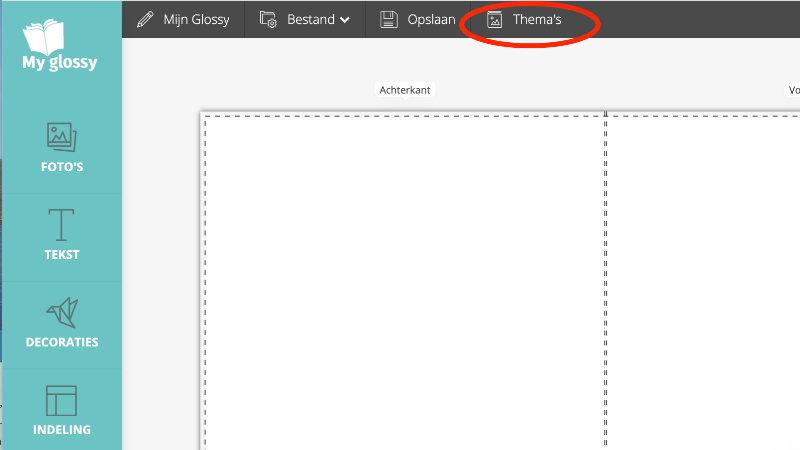
Tekst kopiëren en plakken
Als je tekst aangeleverd krijgt van anderen of je wilt tekst vanuit een email of andere bron gebruiken in je glossy dan kan dat zonder dat je de tekst over hoeft te typen.
Je kunt tekst van elke bron kopiëren door de tekst eerst te selecteren en dan te kopiëren met de toetscombinatie cntrl + c op Window’s of cmd + c op een Mac.
Om de tekst in je glossy plakken plaats je eerst een leeg tekstblok op je pagina met de teksttool.
Klik daarna in het tekstblok en plak je eerder gekopieerde tekst in het tekstblok met de toetscombinatie cntrl + v op window’s of cmd + v op een mac.
Als je grote stukken tekst wilt plakken werkt het vaak het makkelijkst als je eerst de lettergrootte van het tekstblok verkleint om het overzicht te houden. Je kunt ook een tekstblok van een andere pagina in zijn geheel kopiëren en plakken met dezelfde toetscombinatie.
Tekstblok kopiëren en plakken
Het werkt het makkelijkst en snelst om je eerste tekstblok op te maken zoals je dat wilt en het daarna te dupliceren.
Als je eenmaal weet welk lettertype en lettergrootte je gebruikt en de breedte en hoogte van je tekstveld hebt bepaald dan kun je het tekstblok eenvoudig hergebruiken op andere pagina’s.
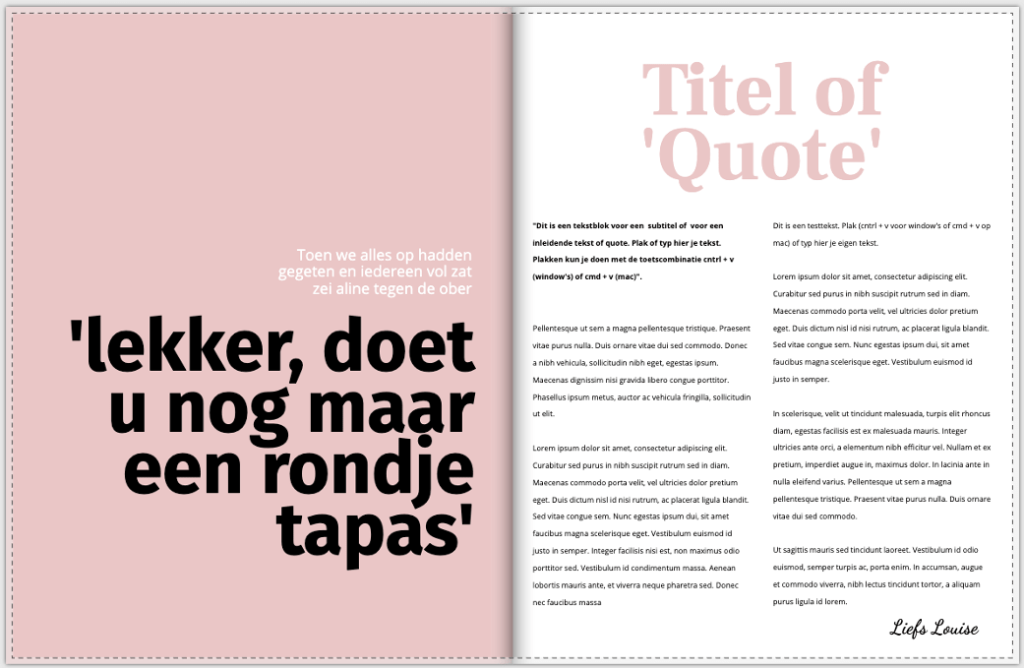
Je kunt een tekstblok kopiëren met de toetscombinatie cntrl + c op window’s of cmd + c op een mac en ook weer plakken met de toetscombinatie cntrl + v op window’s of cmd + v op een mac. Vervang daarna de tekst van de 2e kolom met de nieuwe tekst of het vervolg en je hebt 2 tekstkolommen met dezelfde opmaak in een paar muisklikken.
Dit werk ook zo met foto’s, illustraties of andere blokken op je pagina’s.
Zo kun je heel snel pagina’s opbouwen en ontwerpen.
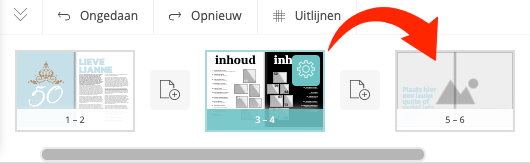
Een hele pagina dupliceren en dan aanpassen kan natuurlijk ook.
Dit kun je doen via het pagina-overzicht onderin je scherm.

 0
0
0
0
Bestellen, betalen en bezorgen
We weten dat het voor een laatste controle soms tóch prettiger is om een papieren exemplaar in handen te hebben, in plaats van alleen maar naar een scherm te staren. Bij een bestelling van 10 stuks of meer, bieden we een gratis proefdruk. Zo kun je zeker zijn dat jouw grote oplage strakst geen foutjes meer bevat.
Je bestelt dan eerst één glossy om thuis te bekijken. Daarna plaats je pas je complete bestelling.
Gratis proefdruk
Een proefdruk is een volwaardige glossy of boek, waarbij je de kwaliteit, het ontwerp en de gekozen papiersoort in het echt kunt ervaren, voor je definitief bestelt. Je hebt dan de gelegenheid om rustig door je magazine of boek te bladeren en zo te beoordelen of je nog wat wilt aanpassen.
Bestel je 10 stuks of meer, dan is de proefdruk gratis. Je “koopt” in dat geval je proefdruk, zoals een normale bestelling van één exemplaar. Dan stuur je ons per e-mail het ordernummer en laat je weten dat het om een proefdruk gaat. Wij sturen je vervolgens een kortingscode, waarmee het reeds betaalde bedrag in mindering wordt gebracht op je totale bestelling.
Nu een Cadeaucode voor proefexemplaar aanvragen
Online preview
Voor je jouw glossy of boek bestelt is het zaak dat je zelf je gemaakte project zo goed mogelijk controleert op fouten voordat je definitief overgaat tot het bestellen. Dit kan met de online preview voordat je bestelt. Zodra je op “Bestellen” klikt wordt er een digitale versie van je project gegenereerd. Deze kun je online doorbladeren zodat je jouw project kunt controleren op typfouten en andere dingen die je nog wilt aanpassen voor je de bestelling plaatst. Zijn er spelfouten, mis je een bepaalde foto of wil je de volgorde van de pagina’s aanpassen? Corrigeer dat dan nog voordat je bestelt. Je kunt dit moment dus gebruiken om te controleren of je niets over het hoofd hebt gezien, zodat je eventuele foutjes nog kunt aanpassen voor je doorgaat met bestellen.
<< Terug naar Veelgestelde vragen
Misschien vind je dit ook interessant…
0
0


