




Uitlijnen en ordenen van objecten op je pagina’s
De functionaliteit ‘Uitlijnen’ helpt je om de plaatsing foto’s, tekstblokken en andere objecten te bepalen. Je vindt deze optie links onderin je scherm. Het geeft je de mogelijkheid om je foto’s, tekstblokken en andere objecten precies op één lijn naast elkaar of boven elkaar plaatsen, of juist niet.
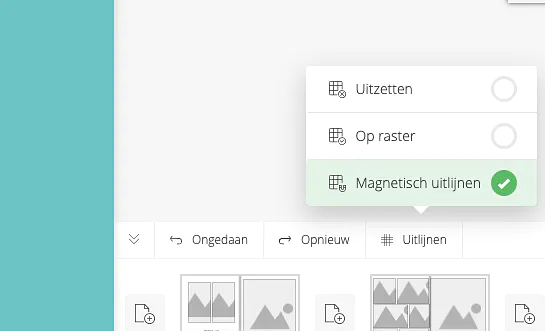
Je kunt kiezen uit drie verschillende instellingen: magnetisch uitlijnen, op raster uitlijnen en uitlijnen uitschakelen. Schakel tussen deze drie opties voor de volledige controle over de uitlijning van je opmaak. Hieronder leggen we uit hoe je deze opties kunt inzetten.
Magnetisch uitlijnen
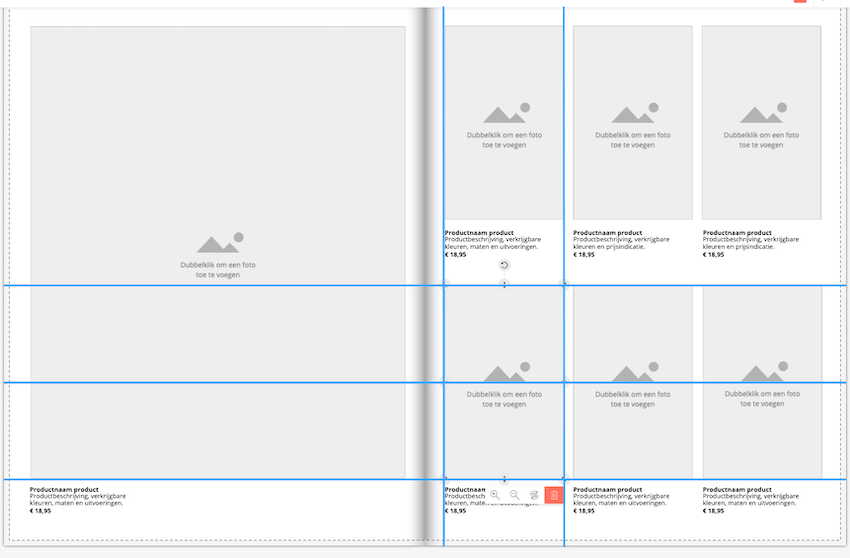
Deze optie is standaard ingeschakeld. Magnetisch uitlijnen zorgt ervoor dat foto’s, tekstblokken en andere objecten automatisch ten opzichte van elkaar en ten opzichte van de pagina worden uitgelijnd. Wanneer je foto’s, tekstblokken en andere objecten plaatst of versleept verschijnen er blauwe lijnen langs de randen van de andere objecten.
Op raster uitlijnen
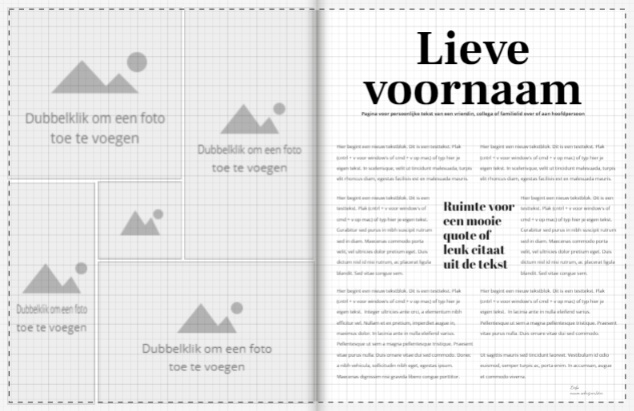
Selecteer deze optie om de pagina in een raster van gelijke blokken te verdelen. Nu kan je je foto’s, tekstblokken en andere objecten alléén plaatsen op de lijnen van het raster. Sleep of verplaats met de muis of de pijltjestoetsen op je toetsenbord.
Uitlijnen uitzetten
Selecteer deze optie om je foto’s, tekstblokken en andere objecten vrij te kunnen verplaatsen, zonder dat ze worden uitgelijnd op elkaar of de pagina. Gebruik eventueel de pijltjestoetsen op je toetsenbord, waarmee je de foto’s, tekstblokken en andere objecten in kleine vaste stapjes verplaatst.
Over het algemeen geven mensen er de voorkeur aan tekstblokken en foto's netjes op elkaar uit te lijnen. Dat oogt vaak rustiger en geeft beter overzicht. Gebruik de functie 'Indelingen' om je pagina's snel en eenvoudig te voorzien van foto's en tekst waarbij de opmaak al perfect is uitgelijnd. Bekijk ook onze video voor het creëren van een prachtige fotopagina:
<< Terug naar Veelgestelde vragen
Misschien vind je dit ook interessant...
Inspiratie
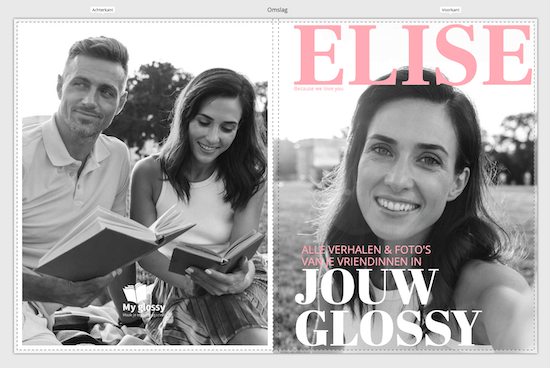
Een boek of magazine zelf maken als cadeau? Met My glossy zet je iemand in het zonnetje op een verjaardag, afscheid of bijzondere gelegenheid! Met deze 5 tips kan je inspiratie opdoen om zelf eenvoudig een mooie luxe glossy of boek te maken.
Dankzij onze speciaal ontworpen designs ben je verzekerd van een mooi eindresultaat.
1. Maak een mooie cover
De cover van je tijdschrift of boek bepaalt voor een groot gedeelte de uitstraling van je cadeau. Een goede cover maakt de verrassing compleet bij het ontvangen van je cadeau ontvangen en maakt mensen nieuwsgierig naar de inhoud. De combinatie van tekst en foto(‘s) en kleur maken het tot een favoriete pagina om te ontwerpen.
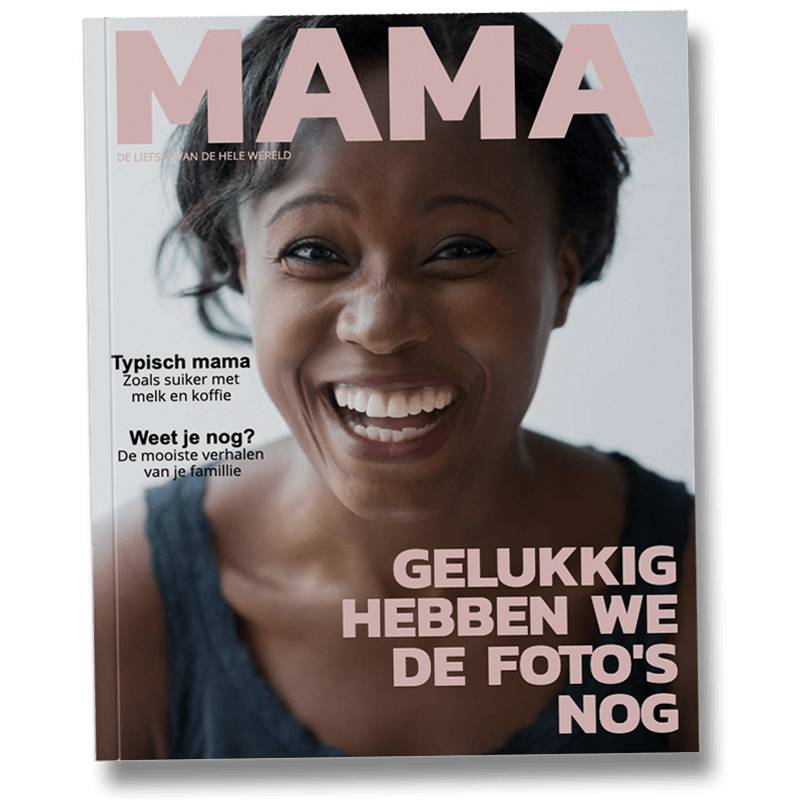
Kies de afbeelding voor de cover bij zelf magazine of boek maken
Kies een mooie of grappige foto als basis voor je cover. Let er hierbij op dat er voldoende ruimte is rondom het onderwerp of hoofdpersoon voor titels en kopjes.
Tekst op de cover
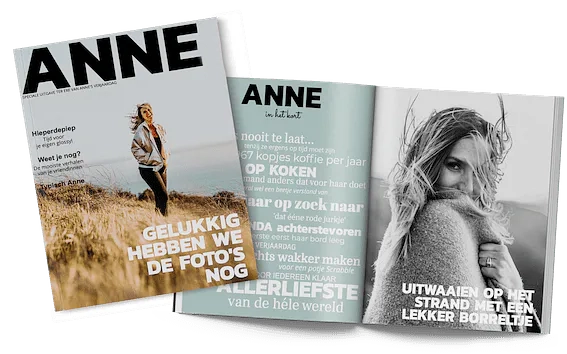
Na het plaatsen van de foto voeg je doorgaans titels en teksten toe op de omslag. Zorg voor een pakkende titel, die je eventueel kunt toelichten met een kleine beschrijving. Vaak wordt de naam van de hoofdpersoon gebruikt als titel. Maak je een glossy of boek voor een jarige, zet dan bijvoorbeeld de naam groot op de cover met een sierlijk lettertype met daaronder een tekstregel in een kleinere lettergrootte. De titel zou kunnen zijn: PAPA, met als korte beschrijving “EEN GLOSSY OVER EEN BIJZONDERE MAN”. Experimenteer gerust met een ander lettertype dan de kop. Een functioneler lettertype voor de subtitel geeft vaak een mooi contrast met het sierlijke lettertype van de kop. Met andere kopjes geef je op de cover al een beetje weg wat men verderop in het magazine of boek kan verwachten. Bij onze templates vind je een aantal ontwerpen waarbij je eenvoudig de tekst kunt aanpassen.
Uitlijning van de tekst op de cover
De juiste uitlijning van je teksten zorgt voor orde op de pagina. Check daarom na het opmaken van alle inhoud nog even of je teksten niet verspringen. Het is praktisch om aparte tekstvelden te gebruiken voor alle kopteksten, subkopjes en andere tekstelementen.
In deze video laten we zien hoe je eenvoudig een mooie cover maakt:
2. Verzamel oude foto’s en de herinneringen die daarbij horen bij zelf magazine maken
De echte juweeltjes vind je vaak in oude schoenendozen. Maar vraag ook familieleden om hun oude foto’s van de persoon in kwestie en struin de social media kanalen af. De gouwe ouwen maken je magazine of boek nóg persoonlijker. De bijbehorende verhalen en herinneringen mogen natuurlijk niet ontbreken. Combineer foto’s en tekst en maak zo prachtige pagina’s die iedereen weer meenemen naar ’toen’.
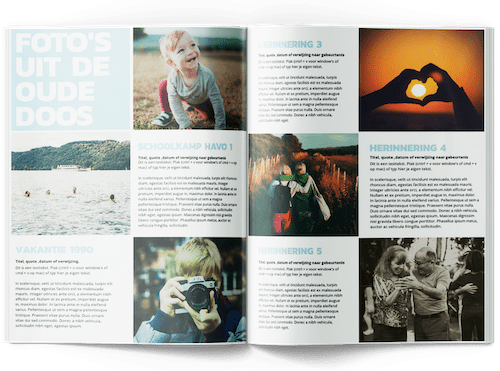
3. Verwerk speeches en andere teksten in je glossy of boek
Als je een boek of magazine maakt voor een bruiloft of als aandenken voor een andere gelegenheid kan je vragen of mensen hun speeches willen mailen. Combineer ze met foto’s van het moment en dat levert prachtige pagina’s op.
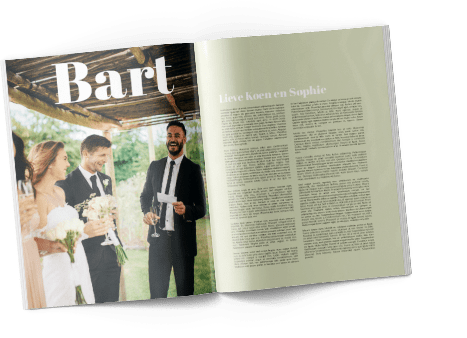
Of gebruik je eigen ervaring of gevoel bij een bepaalde gelegenheid als inleiding of dankwoord. Gebruik bij grote stukken tekst een niet te groot lettertype. Lettergrootte 9 is meestal voldoende.
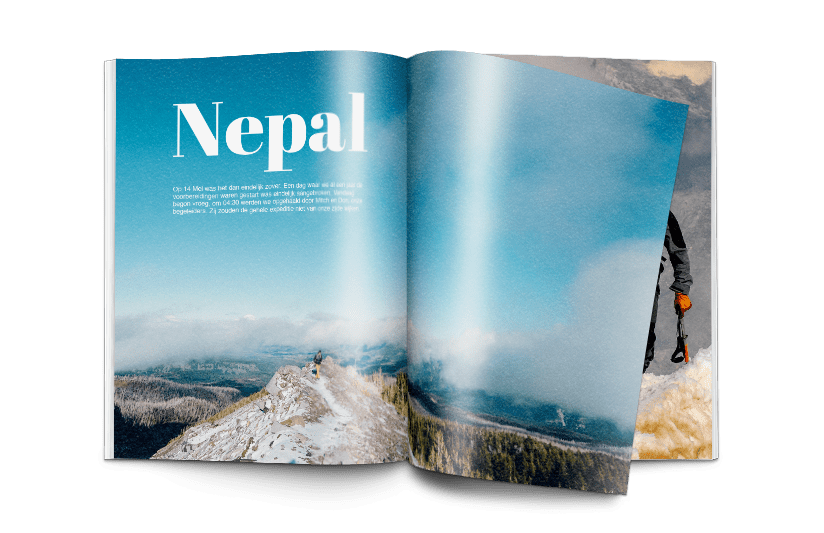
Maak je van je pagina’s echt een feestje door te spelen met lettergrootte, -kleur en verschillende lettertypes bij je titels, quotes en subkopjes . Onze templates zijn gevuld met mooi op[gemaakte tekstpagina’s waar je zelf de finishing touch aan kunt toevoegen.
4. Maak een pagina met een opsomming van dingen die typisch zijn voor de hoofdpersoon
Er zijn altijd die gewoonten, ergernissen en grappige eigenschappen die voor iedereen herkenbaar zijn en typisch voor de persoon voor wie je dit cadeau maakt. Zet ze allemaal bij elkaar in verschillende mooie lettertypen en opsommingen en voilà. Onze templates hebben pagina’s die speciaal hiervoor ontworpen zijn. Jij hoeft alleen je eigen tekst er nog in te zetten.
5. Gebruik mooie illustraties en spreuken om je foto’s en pagina’s nog mooier te maken
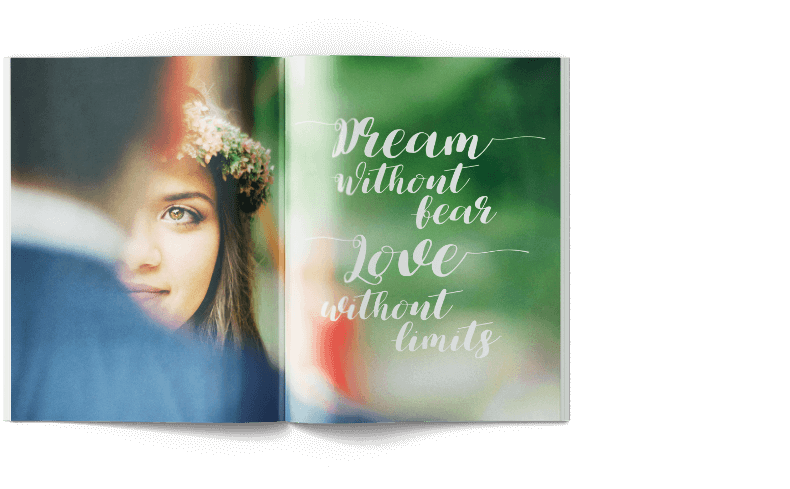
Met illustraties en spreuken maak je eenvoudig mooie pagina’s . Ook patronen en fotolijsten voegen snel wat meer schwung toe aan je cadeau. Plaats de verschillende elementen op je pagina en pas ze makkelijk aan naar je eigen wensen. Sommige vormen zijn leuk als achtergrond of juist als mooie aankleding op zich.
Laat je inspireren door je favoriete magazines
We hopen dat we je op leuke ideeën hebben gebracht. Je hoeft niet alles zelf te bedenken: pak je favoriete glossy erbij en kijk wat jij mooi vindt. Vaak kun je er inspiratie opdoen voor je eigen pagina’s. Je maakt ze eenvoudig na en je kunt onze mooie designs ook gebruiken als basis. Probeer het nu!
Start vandaag met glossy magazine zelf maken
<< Terug naar Veelgestelde vragen
Misschien vind je dit ook interessant…
 0
0
 0
0
Hoe kan ik?
Lijnen op je pagina kunnen decoratief zijn en zorgen voor meer dynamiek of kleur, maar je kunt ze ook gebruiken voor een duidelijke scheiding tussen tekstkolommen.
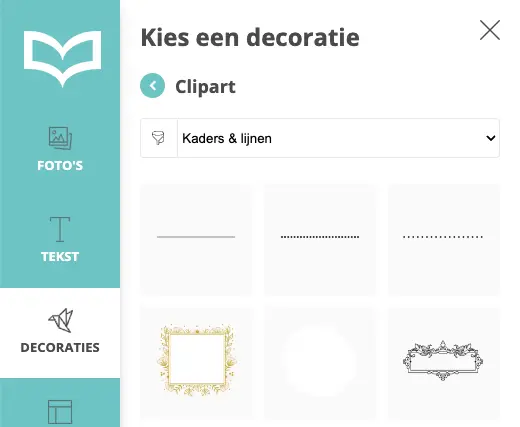
Kaders en lijnen
Via het menu “Decoraties” kun je kaders en (stippel)lijnen toevoegen. Je kiest dan voor de optie clipart en dan de categorie Kaders en lijnen. Daar vind je mooie kaders, lijnen en stippellijnen. Als je klikt op een lijn komt hij horizontaal in je project terecht. Je kunt hem door middel van de pijltjes draaien, langer maken of smaller maken. Sleep hem vervolgens naar de plek op je bladzijde waar je hem wilt hebben.
Zelf lijn tekenen
Je kunt ook zelf lijnen tekenen. Je maakt een lijn door eerst een rechthoek op de pagina te plaatsen. Dit doe je ook via “Decoraties” maar dan met de functie “Vormen” aan de linkerkant van je scherm. Deze rechthoek verander je vervolgens in een lijn. Je kunt de kleur van de lijn ook aanpassen.
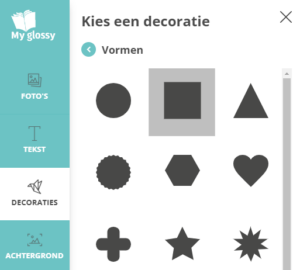
Na het plaatsen van de rechthoek, kan je de kleur en de afmetingen aanpassen. Zorg dat je hem eerst op de juiste plek plaatst en uitlijnt, voordat je er een smalle lijn van maakt, omdat hij daarna lastiger te selecteren is.
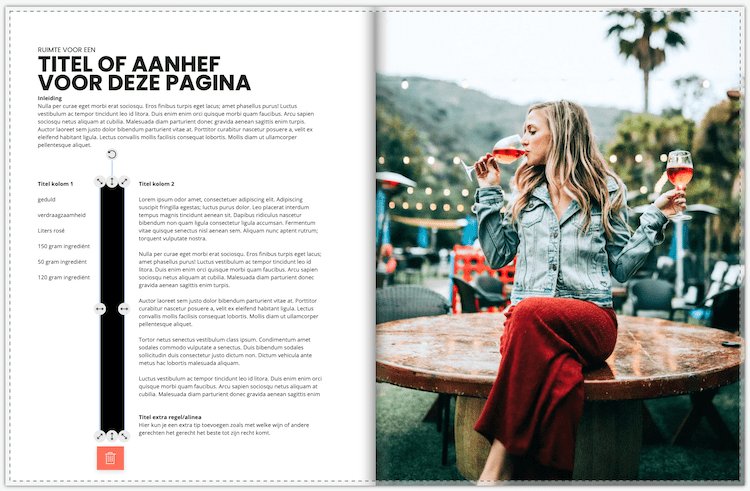
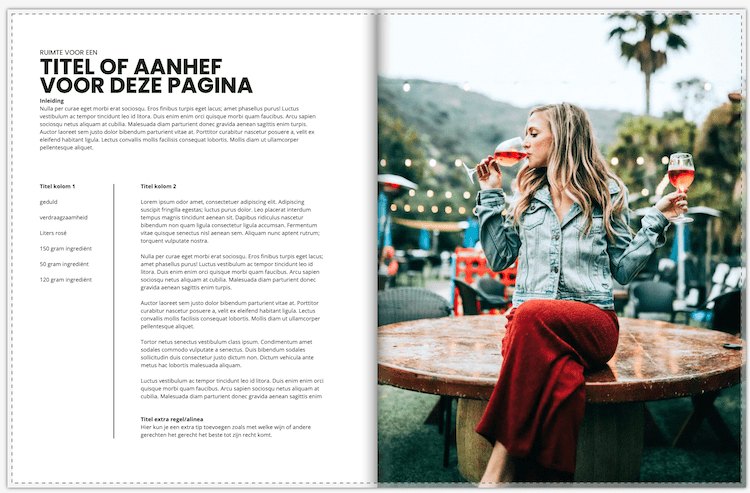
Heb je last van het magnetisch uitlijnen? Dit kun je uitzetten via het menu “Uitlijnen” onderin je werkruimte.
In het artikel Uitlijnen en ordenen van objecten op de pagina leggen we dit uitgebreider uit.
<< Terug naar Veelgestelde vragen
Misschien vind je dit ook interessant…
0
0
Soms is het prettig als teksten, afbeeldingen of decoraties iets groter op je scherm staan, zodat je kunt zien of alle details kloppen. Je kunt je project beter in beeld krijgen door de werkruimte te vergroten en/of in te zoomen.
Werkruimte vergroten
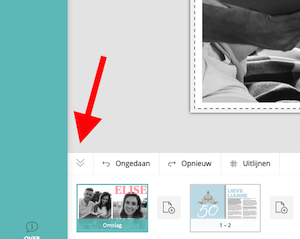
Het pagina-overzicht onderin je scherm kan je inklappen en daarmee vergroot je je werkruimte.
Gebruik de pijltjes links bovenaan het pagina-overzicht, hiermee verberg je deze werkbalk en verschijnt je project automatisch groter in beeld. Dezelfde pijltjes klappen het overzicht ook weer open, zodat je eenvoudig naar een andere pagina kunt navigeren.
Inzoomen
In- en uitzoomen van je pagina kan je doen met het + en – symbool rechts onderin je scherm. Maak je het project groter dan je beeldscherm, dan komen er automatisch schuifbalken aan de randen waarmee je de pagina kunt bewegen.
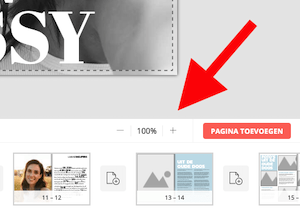
In deze werkbalk kan je ook pagina’s kopiëren, toevoegen en verwijderen.
Op je beeldscherm komt het standaard lettertype voor grotere stukken tekst soms best klein over. Door het vergroten of inzoomen van je werkruimte, kan je toch je tekst goed controleren voordat je bestelt. Weet je niet zeker welk lettertype je wilt gebruiken, check dan onze tips bij lettertype en lettergrootte bepalen.
<< Terug naar Veelgestelde vragen
Misschien vind je dit ook interessant…
0
0
Handig om te weten
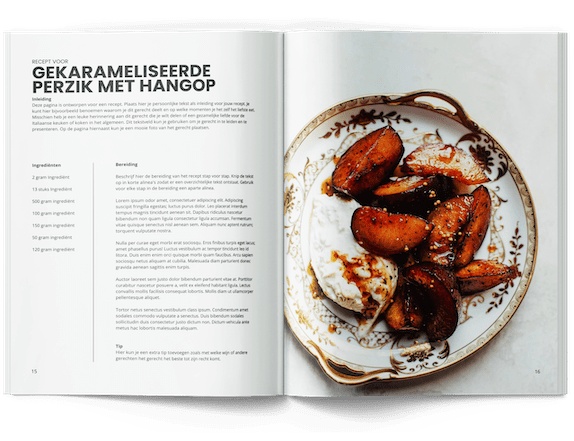
In boeken en magazines wordt tekst vaak in kolommen geplaatst. Het voordeel hiervan is dat de regels korter worden. Door de mooie vlakverdeling die zo ontstaat op je pagina creëer je overzicht en worden grote stukken tekst aantrekkelijker om te lezen.
Tekstkolommen maak je eenvoudig zelf: begin met het plaatsen van tekstblok en plak of typ je tekst er in, in de juiste lettergrootte. Selecteer dan het tekstblok opnieuw en je kunt de breedte aanpassen. Experimenteer met de positie totdat je tevreden bent over de plaatsing op de pagina. Plaats eventueel een lijn tussen de kolommen toe voor extra overzicht.
Kolommen kopiëren
De tweede kolom maak je vervolgens door de eerste kolom te kopiëren met toetscombinatie ctrl+c op Windows of cmd+c op een Mac en plakken met ctrl+v op Windows of cmd+v op een Mac.
Plak of type hierin de overige tekst en klaar is je mooie overzichtelijke pagina. Je kunt dezelfde indeling heel handig als basis voor andere pagina’s gebruiken, door pagina’s te kopiëren.
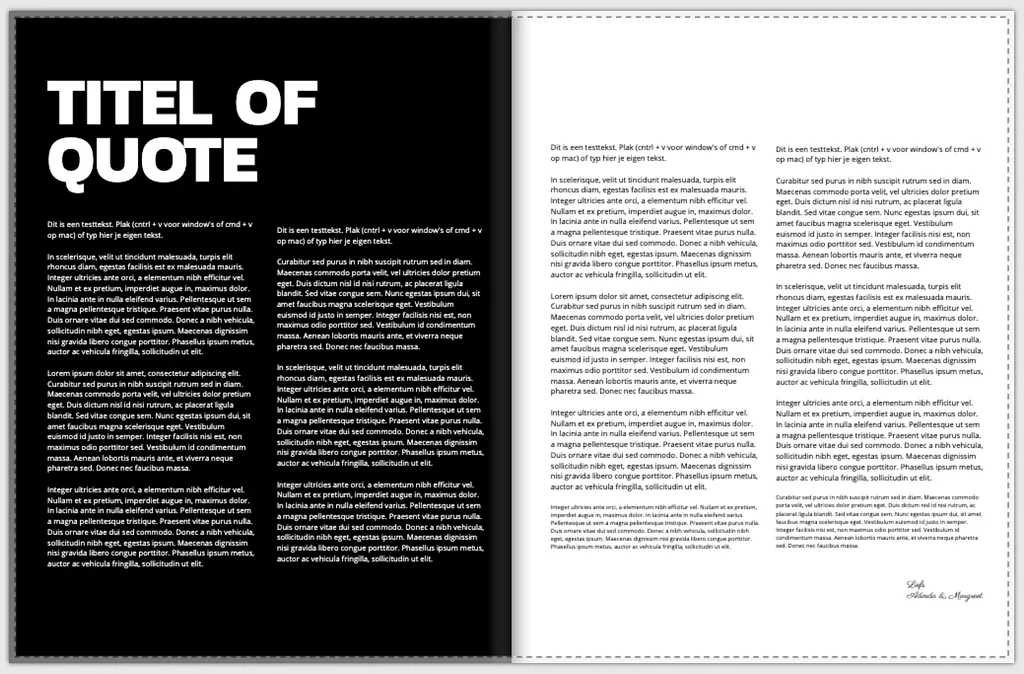
In dit voorbeeld is het lettertype van de tekstkolommen “Open Sans” en de lettergrootte “9”. Lees meer over lettertypes en formaat. Voeg ook een mooie titel toe om de tekst op je pagina compleet te maken. In deze video laten we zien hoe je dat doet:
<< Terug naar Veelgestelde vragen
Misschien vind je dit ook interessant…
0
0
Je kunt anderen uitnodigen om samen te werken aan jullie project, dat werkt je lekker snel en kan iedereen zijn of haar eigen bijdrage verwerken in het project. Zo maak je samen met collega’s, vrienden en familie supersnel een mooie persoonlijke glossy of boek. In deze video laten we zien hoe je anderen kunt uitnodigen:
Zo kun je anderen uitnodigen om samen te werken op My glossy
- start een nieuw project of open een bestaand project op Myglossy.nl
- klik op Samenwerken en vul jouw naam in. De personen die je uitnodigt kunnen jouw naam zien tijdens het samenwerken
- deel de link met de personen die je uit wilt nodigen om mee samen te werken
- de personen die je de link hebt toegestuurd openen de link, vullen hun naam in en klikken op de button Toegang aanvragen
- jij krijgt hiervan een melding en accepteert het verzoek
- bovenin het het scherm kan iedereen zien wie er op dat moment aan het werk zijn. Je ziet ook van elkaar wat de ander maakt en wie op welke pagina werkt
- Om het samenwerken te stoppen klik je weer op Samenwerken en klik je op de button Sessie stoppen of sluit je het programma af. Let op dat je de samenwerk sessie pas beëindigt als de anderen geen aanpassingen meer aanbrengen. Houdt de samenwerk sessie actief en het project open op jouw computer zolang anderen die je hebt uitgenodigd nog aan het werk zijn aan het project.
Voorbeelden van Samenwerken op My glossy uit de praktijk:
-
Een persoonlijke glossy als afscheidscadeau voor een collega: Stuur een uitnodiging naar jouw collega’s. Iedereen plaatst eigen foto’s en berichten in het project aan en de glossy staat in één avond klaar.
-
Jubileumboek of glossy voor oma’s 80ste verjaardag: Broers, zussen, neven en nichten pakken elk een hoofdstuk. Jeugdfoto’s, vakanties, kleinkinderen, in een weekend staat er een mooie glossy of boek zonder dat iemand de hele tijd achter zijn scherm heeft gezeten.
-
Teamglóssy na een groot project: De projectleider kiest het template en nodigt de anderen uit, de rest vult hoogtepunten en behind-the-scenes foto’s in. Resultaat: een tastbaar aandenken dat op elk bureau een gespreksstarter is.
-
Klassenfotoboek voor het einde van het schooljaar: Ouders werken samen uit om een onvergetelijk overzicht te maken van het afgelopen schooljaar. Drie à vier foto’s per kind, een stukje tekst van de leraren, herinneringen aan de sportdag, het schoolkamp en de musical, in een week klaar, vroeger nam zoiets maanden in beslag.
Digitale versie genereren en delen voor je bestelt
Wanneer je klikt op “Bestellen” in jouw project, wordt er een digitale versie van jouw glossy of boek gegenereerd. Zo kan je op elk moment online je project doorbladeren om deze op spelfouten en andere zaken te controleren voordat je bestelt. Open het project in de editor om verder te gaan met bewerken.
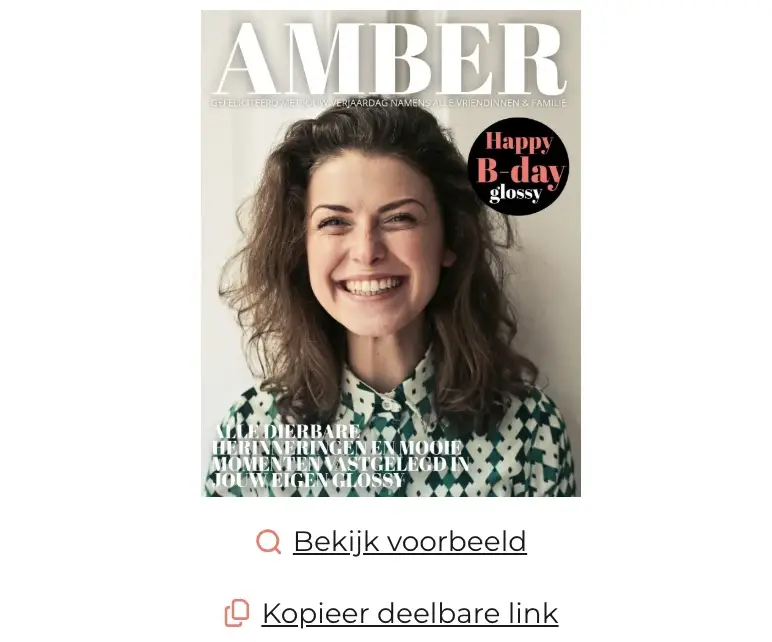
Klik op “Bekijk voorbeeld” om online door de digitale versie van je project te bladeren. Je kunt de digitale versie online publiceren of delen met anderen met de button “Kopieer deelbare link”. Bijvoorbeeld zodat zij het ook kunnen nakijken voor je de bestelling plaatst. Twee mensen zien meer dan één!
<< Terug naar Veelgestelde vragen
Misschien vind je dit ook interessant…
0
0


